
Le guide des admins
Gère ton équipe
Réservé aux admins. Cette partie n'est pas dans le guide des commerciaux.
Dans l'outil : touche « Mon équipe », dans la barre de boutons.
1
Quelqu'un arrive
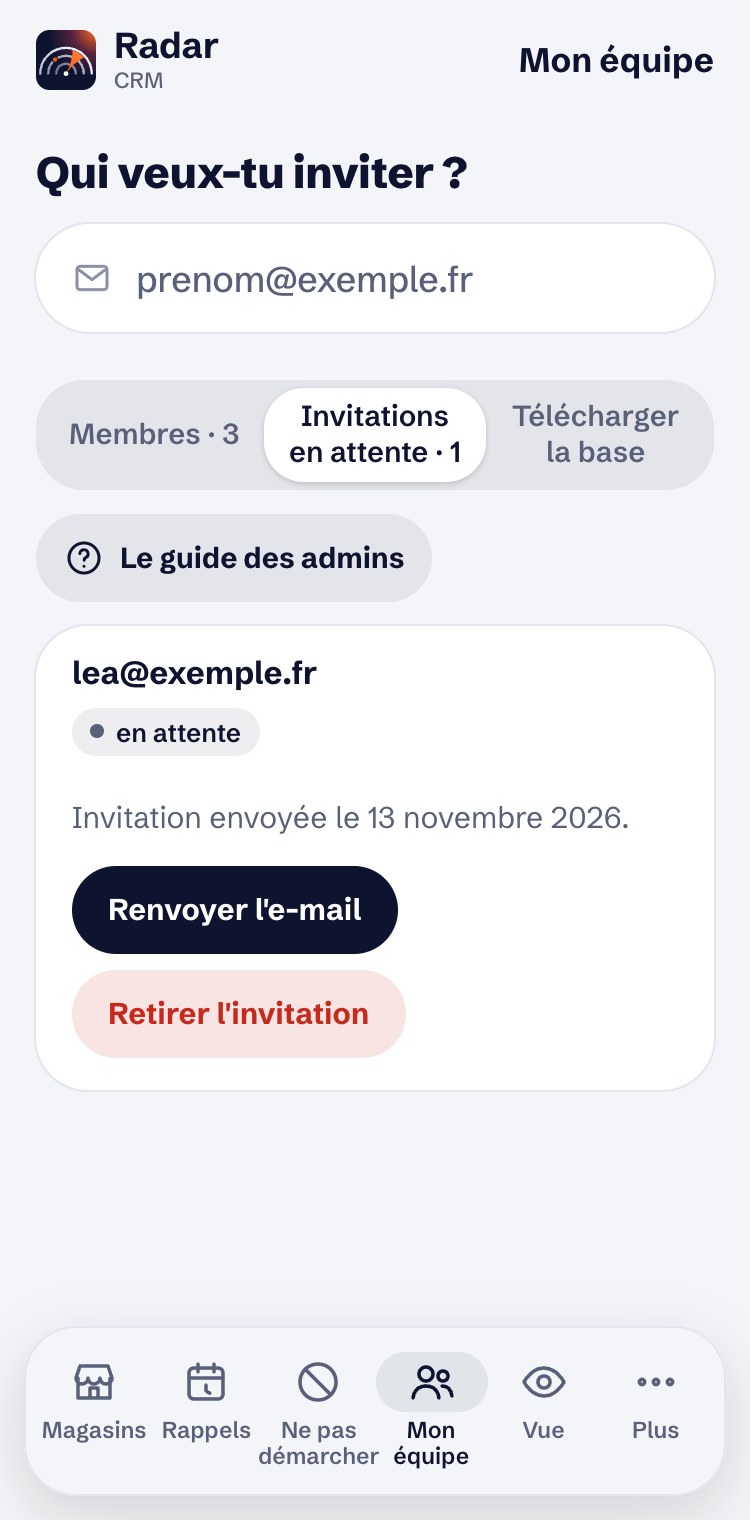
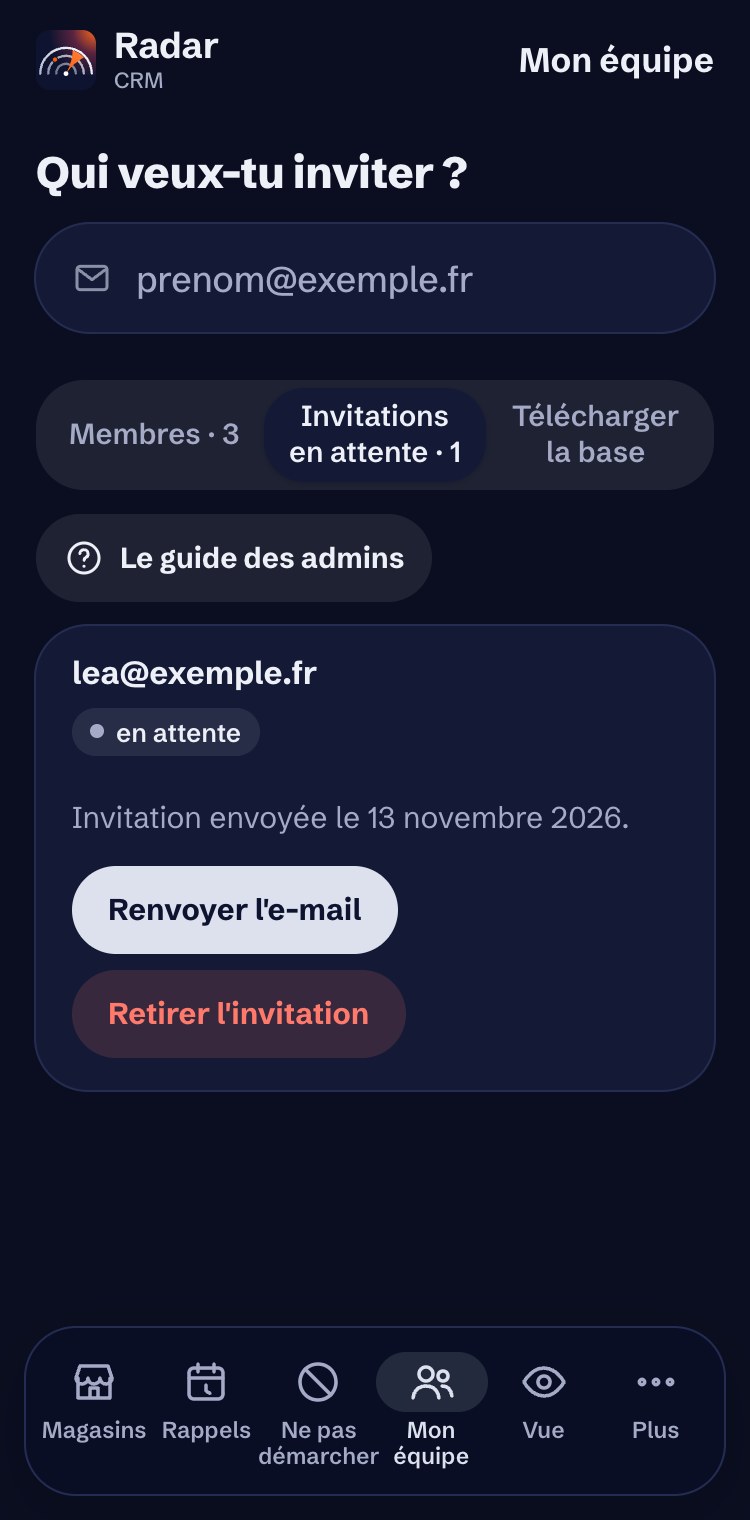
- Inviter. Tape son e-mail, puis touche « Inviter ». L'e-mail de bienvenue part tout seul.
- Rien reçu ? Dans « Invitations en attente », touche « Renvoyer l'e-mail », sous son adresse.
- Deux e-mails reçus ? Seul le plus récent marche. L'autre dit que le lien n'est plus valable.
- Une faute dans l'adresse ? Au même endroit, touche « Retirer l'invitation », puis invite la bonne adresse.
2
Au quotidien
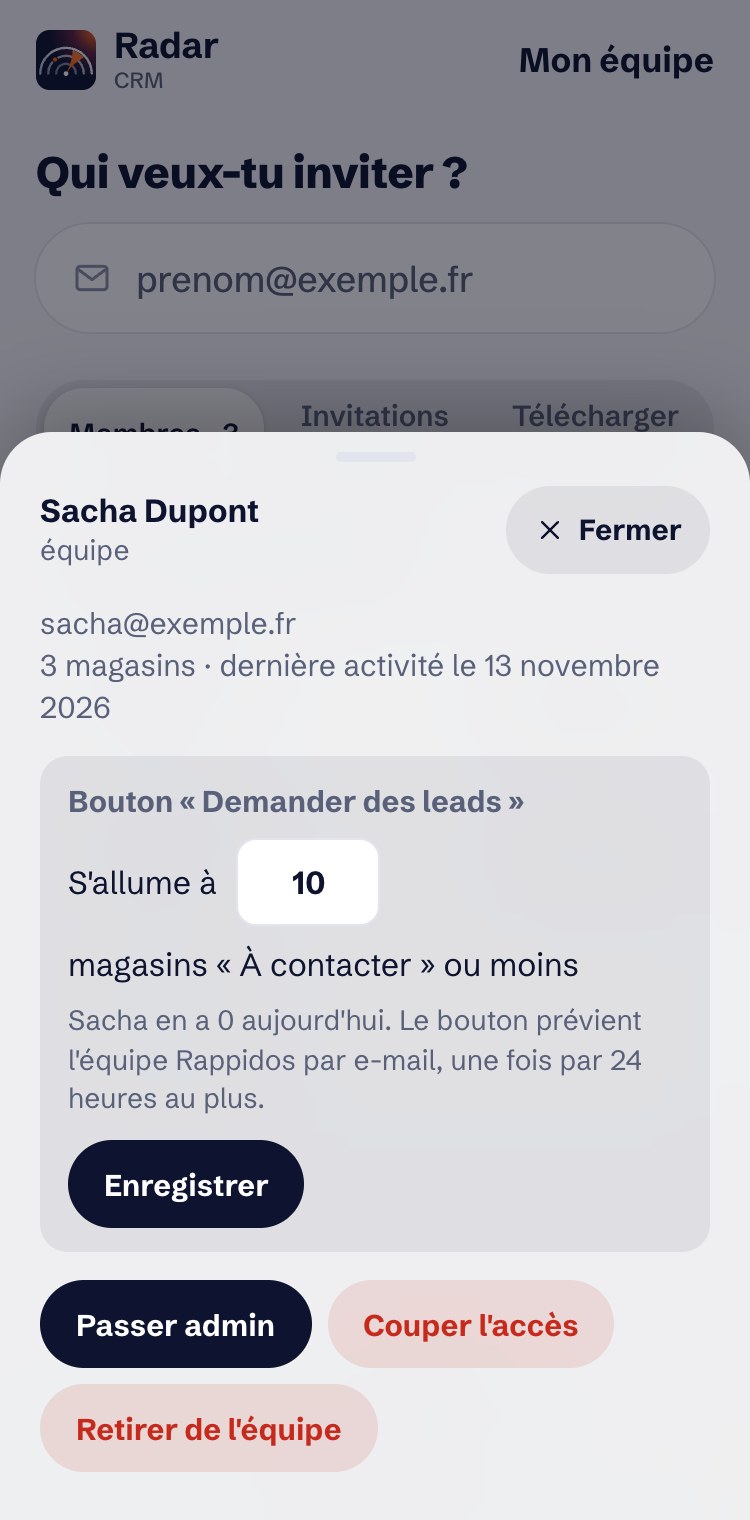
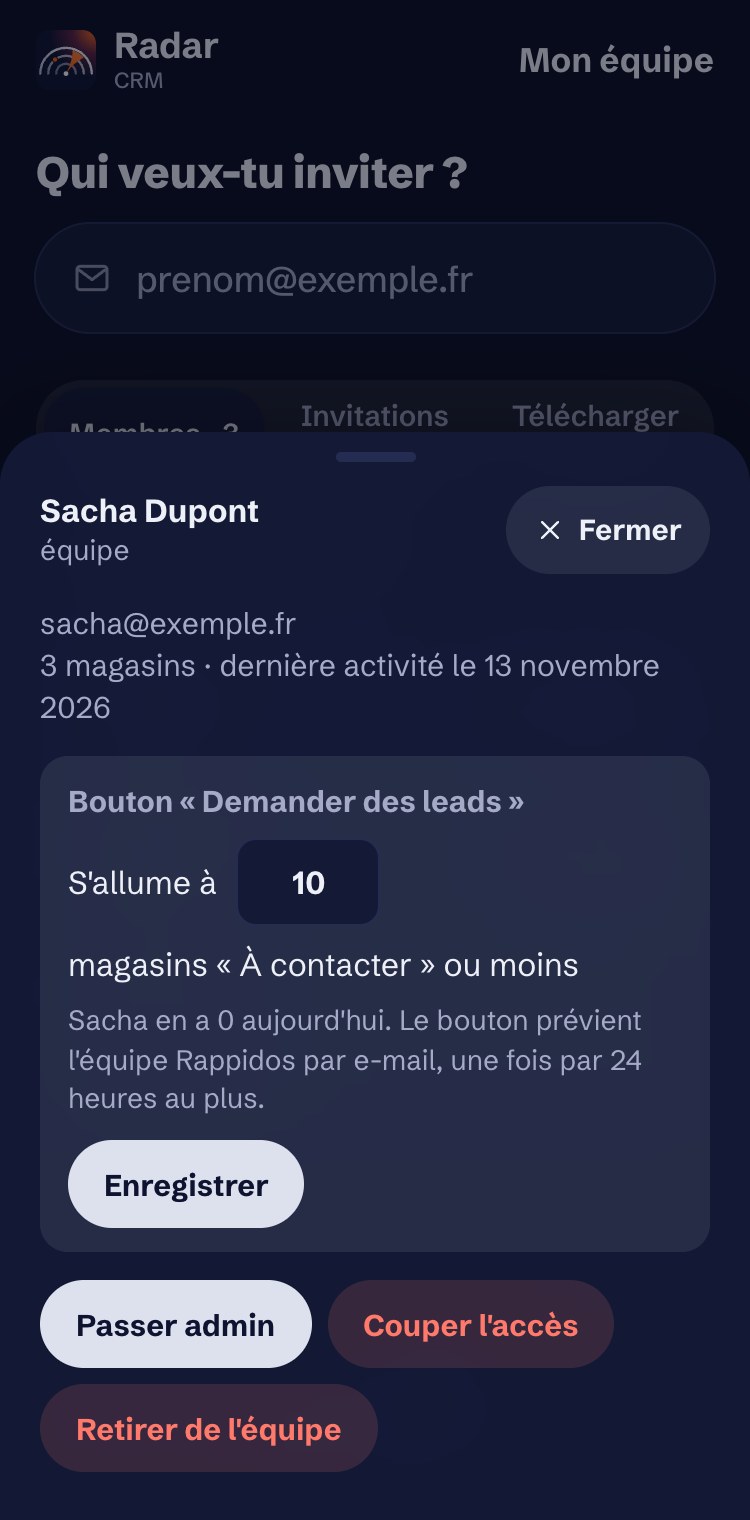
- Passer quelqu'un admin. Super admin seulement (Harlem) : « Modifier » sur sa ligne, puis « Passer admin ». Elle pourra inviter, libérer des magasins, gérer l'équipe et la liste à ne pas démarcher.
- Retirer le rôle d'admin. Super admin seulement : « Modifier », puis « Retirer le rôle d'admin ». Personne ne touche à son compte.
- Libérer un magasin. Dans « Magasins des collègues », touche « Modifier » sur le magasin, puis « Libérer ce magasin ». Toute l'équipe peut le reprendre. Sa fiche part dans la corbeille, 12 mois (partie 4).
- Corriger un numéro donné par Rappidos. Le commercial ne peut pas. Même chemin, puis corrige la case « Téléphone du magasin » : c'est gardé dès que tu quittes la case.
- Ajouter un type de magasin. Touche « Plus », puis « Types de magasin ».
- Changer le type d'un magasin donné par Rappidos. Le commercial ne change plus ce type : il le signale dans la note pour le closing de la fiche. Toi, tu changes le type. Les remarques écrites avant le 15-11-2026 restent lisibles dans le cadre « Anciennes remarques », et « Retirer » en efface une (pour toute l'équipe).
- À ne pas démarcher. Touche « Ne pas démarcher » : un gérant qui ne veut plus être contacté, ou un groupe que Rappidos ne démarche pas. Écris la raison.
- Régler quand un commercial peut demander des leads. Dans « Mon équipe », sur sa ligne, case « S'allume à » : 10 magasins « À contacter » par défaut. Sa demande arrive par e-mail à [email protected].
- Répondre à une demande de leads. « Je m'en occupe », dans l'e-mail, ouvre sa fiche ; « C'est en cours » le prévient. Quand ses leads arrivent, il reçoit un e-mail, et la demande se ferme seule s'il dépasse son seuil ; sinon, « Clore la demande ».
3
Quelqu'un part
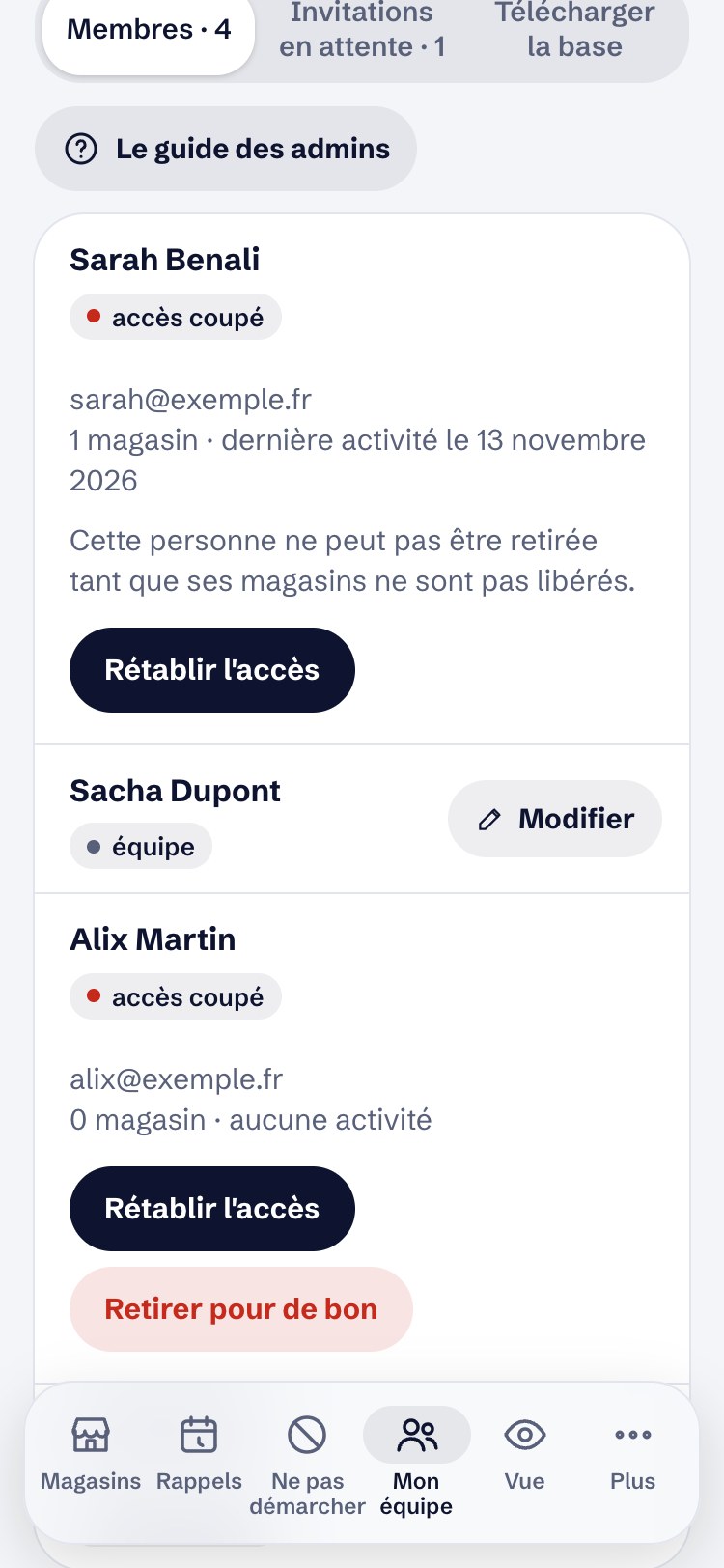
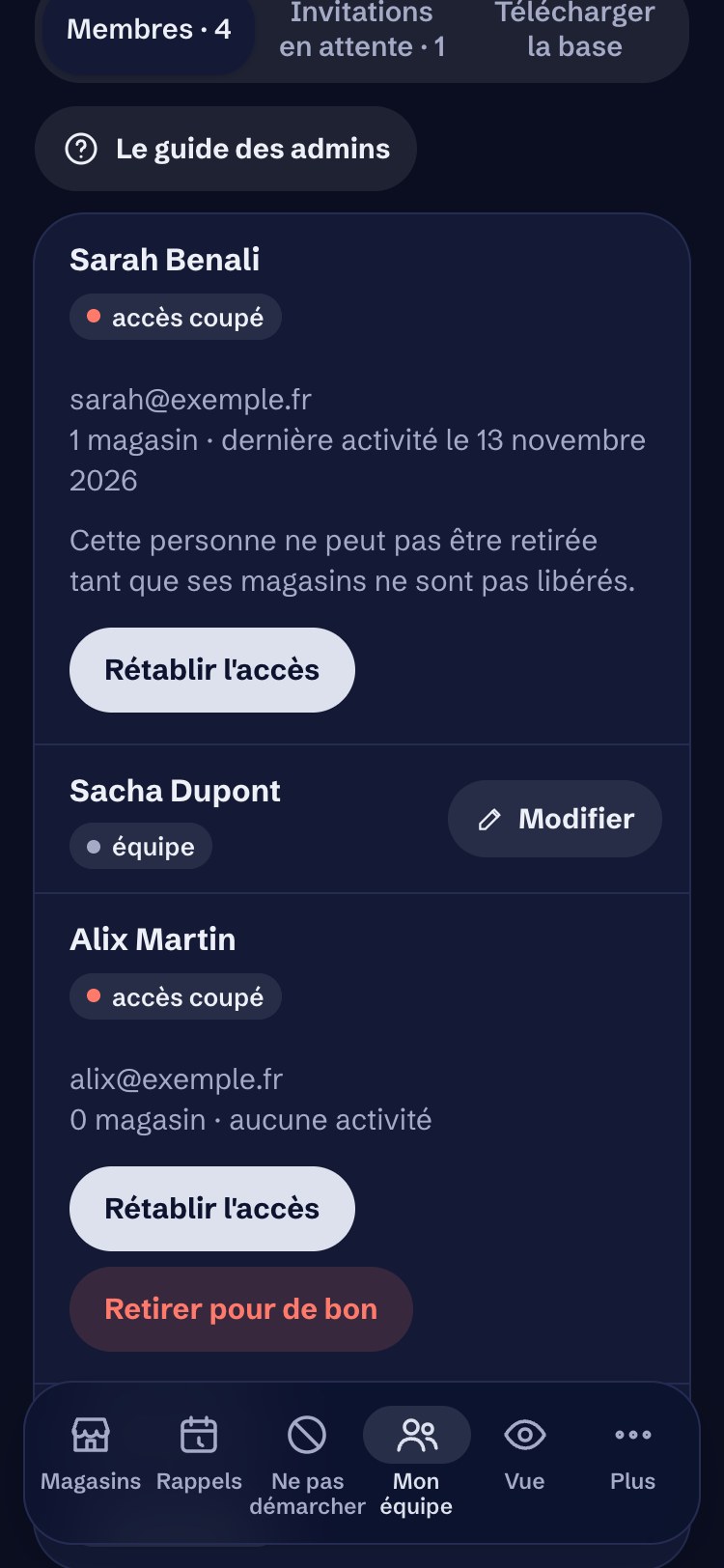
- Retirer de l'équipe. Touche « Modifier » sur sa ligne, puis « Retirer de l'équipe ». Son compte et son invitation sont supprimés, en une seule fois. Pour un admin, le super admin retire d'abord son rôle.
- Encore des magasins à son nom ? Radar CRM propose de les libérer d'abord : « Oui, libérer et retirer ». Ils redeviennent libres pour l'équipe, leurs fiches restent 12 mois dans la corbeille. Conseil : coupe d'abord son accès.
- Seulement couper l'accès. « Modifier », puis « Couper l'accès ». Ses magasins restent à son nom. Une erreur ? « Rétablir l'accès », sous sa ligne.
4
La corbeille
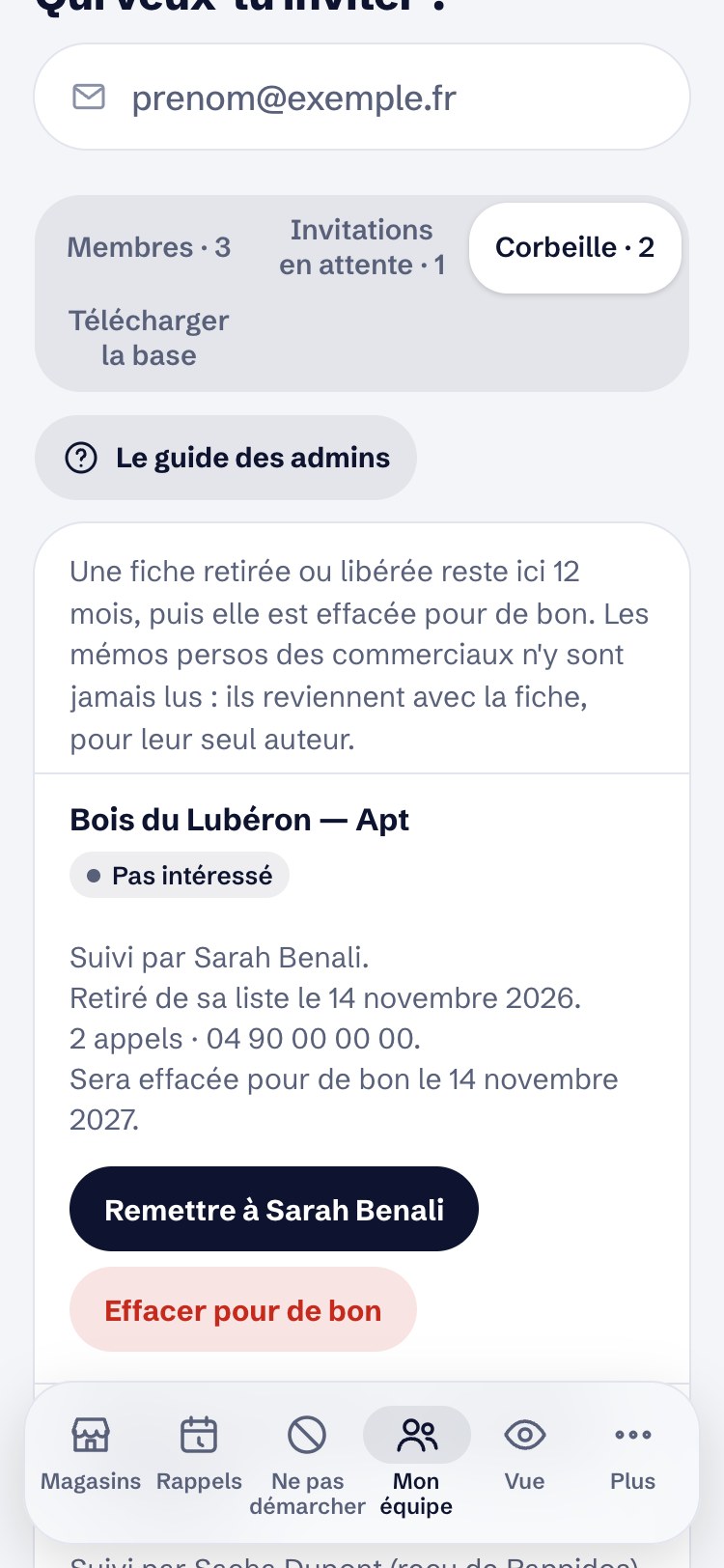
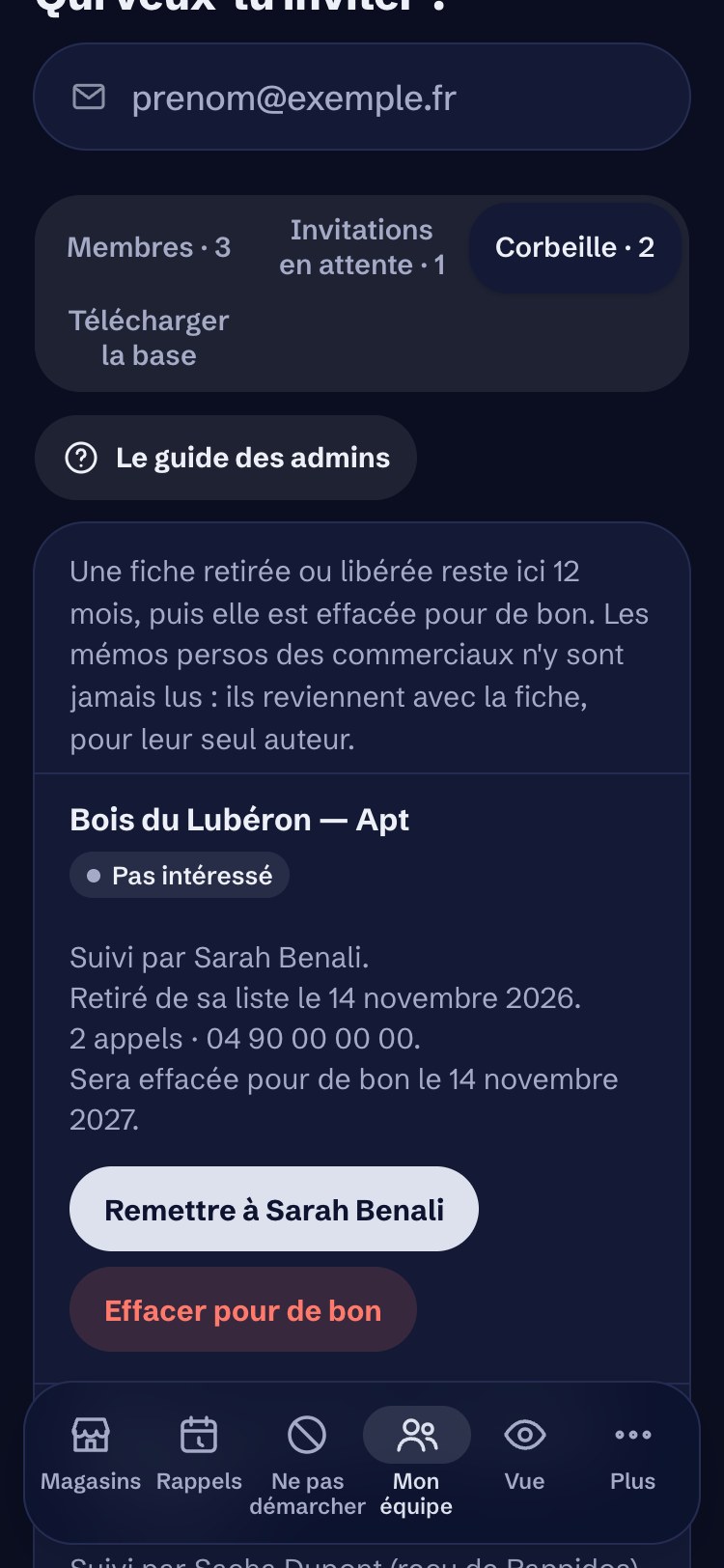
- La corbeille. « Mon équipe », onglet « Corbeille ». Un magasin retiré par un commercial, ou libéré par un admin, y reste 12 mois, avec ses appels et son rappel. Ensuite, il est effacé pour de bon.
- « Remettre à Sarah Benali ». La fiche revient chez son commercial, telle qu'elle était. Impossible si quelqu'un a repris le magasin, ou si cette personne a quitté l'équipe. Son accès est coupé ? Rétablis-le d'abord.
- « Effacer pour de bon ». Par exemple, si le magasin demande qu'on efface ses données. Ça ne s'annule pas.
- Les notes diverses reviennent avec la fiche. Un ancien mémo à cadenas (écrit avec l'ancien « Mémo perso ») reste à son seul auteur.
- 3 ans sans nouvelles. Une fiche sans signe du patron depuis 3 ans s'efface seule, sans passer par la corbeille. La corbeille ne garde rien au-delà.
5
Télécharger toute la base
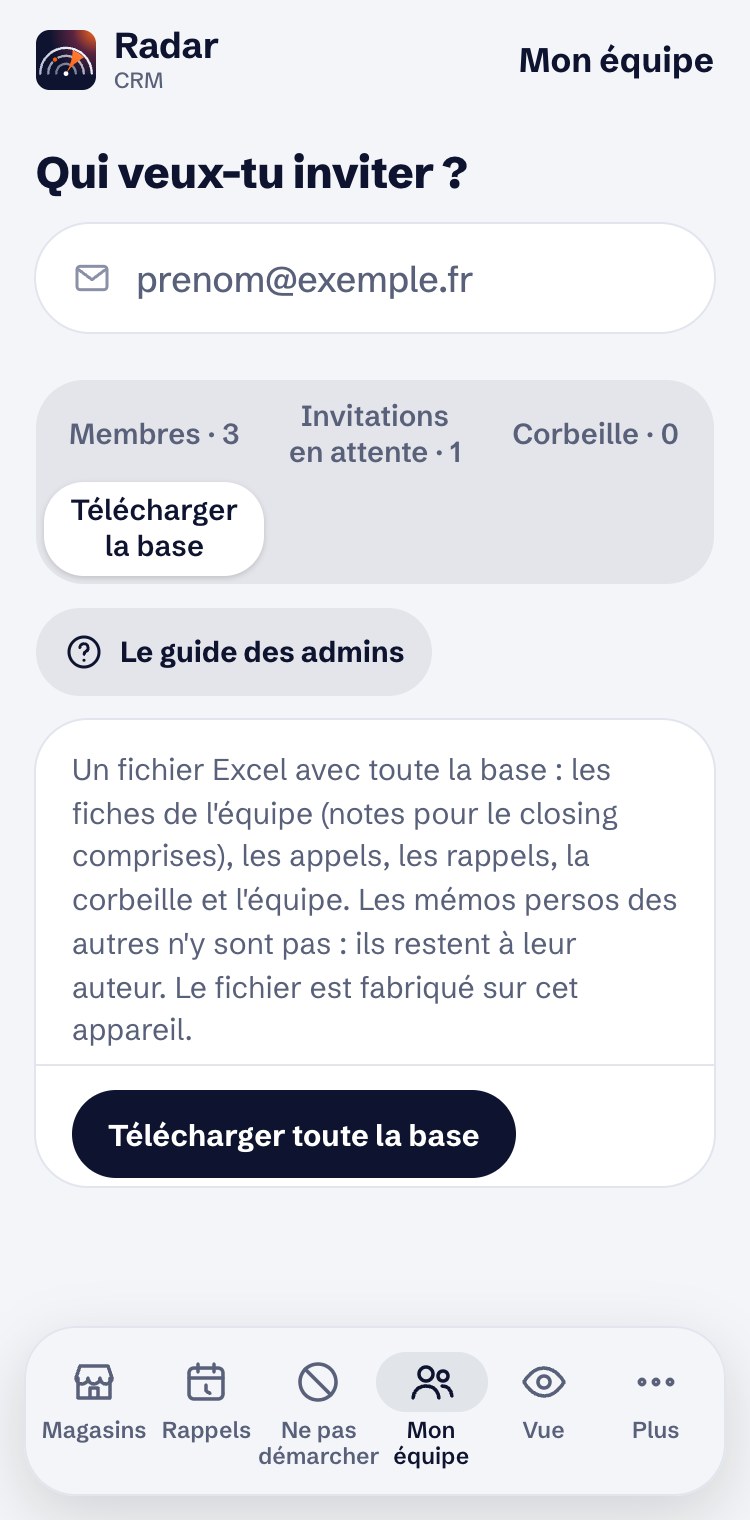
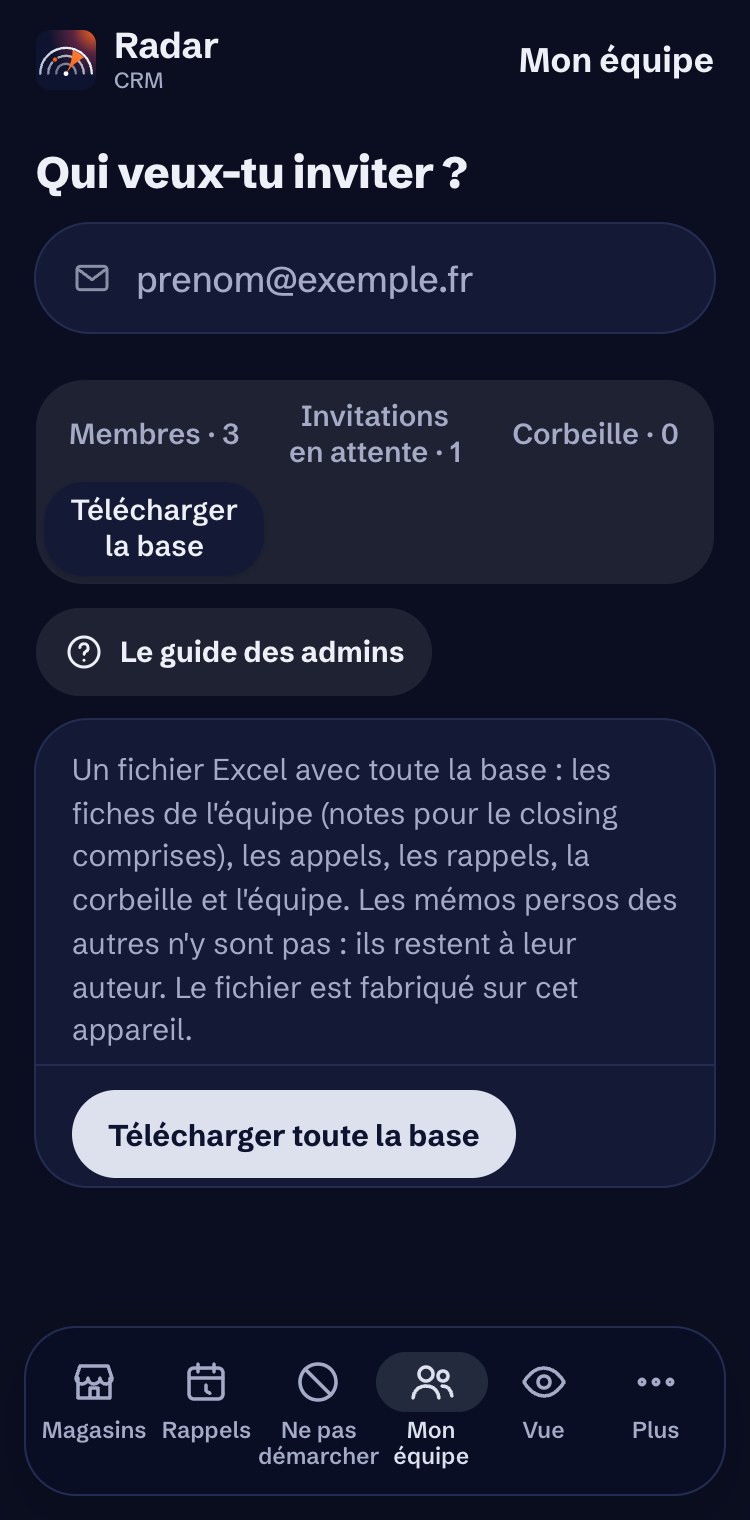
- Le fichier. « Mon équipe », onglet « Télécharger la base ». Touche « Télécharger toute la base » : un fichier Excel avec les fiches, les appels, les rappels, la corbeille et l'équipe.
- Données personnelles. Il contient des noms et des portables de patrons. Garde-le seulement sur un ordinateur protégé par un mot de passe et chiffré (FileVault sur Mac, BitLocker sur PC).
- Ne l'envoie jamais. Ni par e-mail, ni par WhatsApp, ni par un lien partagé.
- Efface-le sous 7 jours au plus tard. Dès que tu as fini, puis vide la corbeille de l'ordinateur.
- Fichier perdu ou ordinateur volé ? Préviens Harlem tout de suite. Rappidos a 72 heures pour le déclarer à la CNIL.
6
Voir l'écran d'un commercial
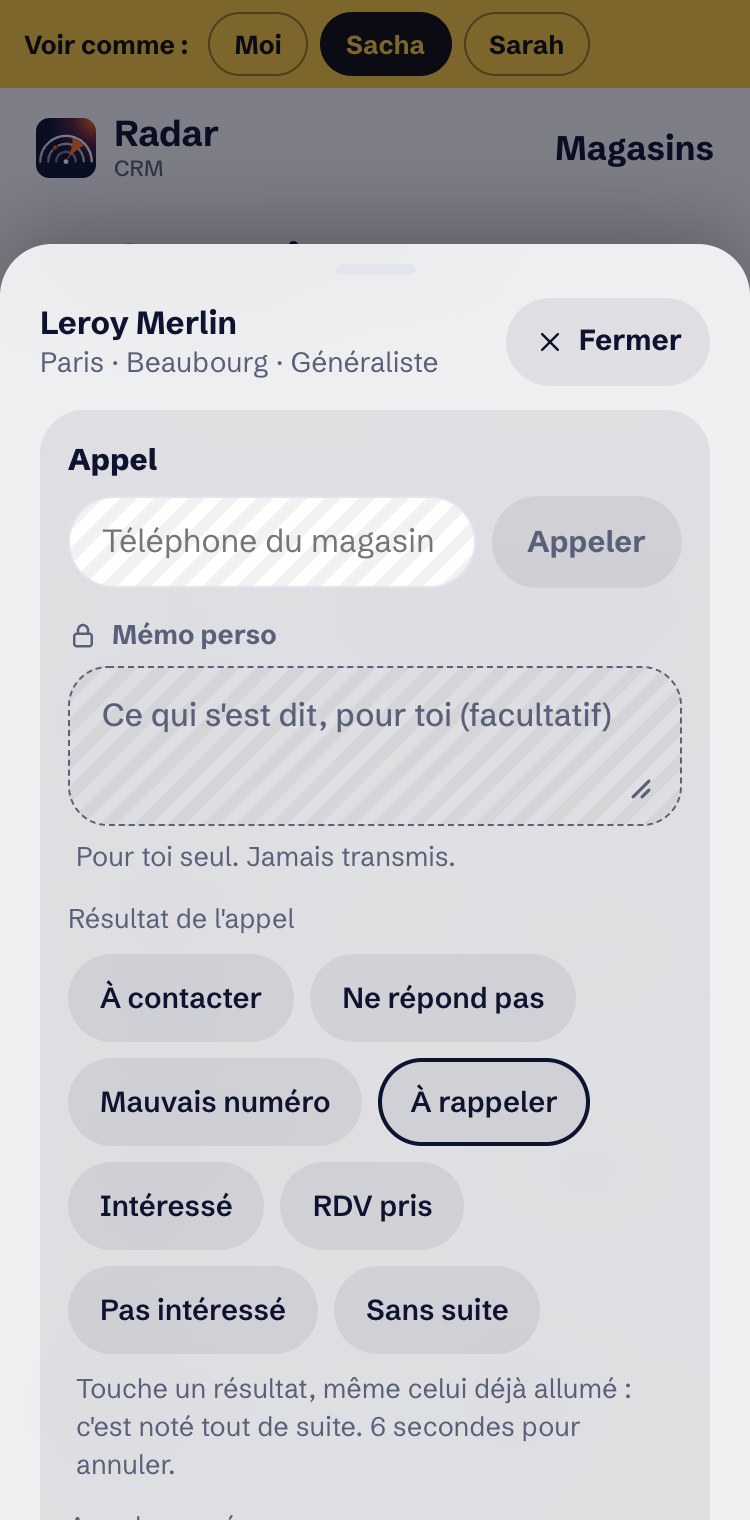
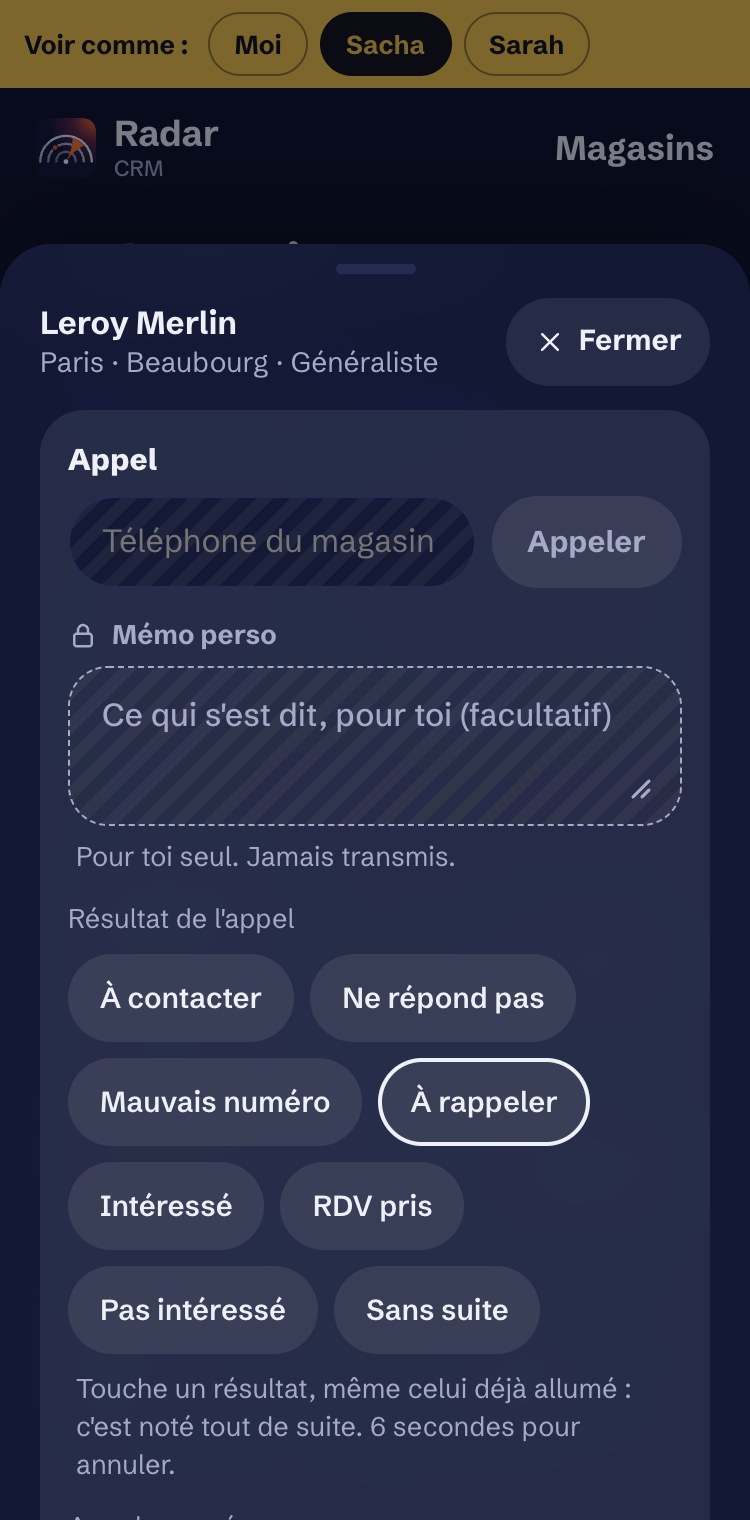
- L'œil « Vue ». Dans la barre de gauche, touche l'œil. Une bande jaune apparaît en haut : « Moi · Sacha · Sarah… ». Touche un prénom : tu vois ses magasins, ses rappels, ses leads et son suivi, comme lui.
- Lecture seule. Les champs sont grisés et rayés : rien ne s'écrit, rien n'est modifié. « Appeler » ne compose pas.
- Ses nouveautés. Le bandeau « Nouveau » est le sien : tu vois sa dernière nouveauté telle qu'elle s'affiche chez lui. Tu peux l'ouvrir : ta lecture ne compte pas, et elle reste visible pour lui. La croix ne la range que sur ton écran.
- Ses notes diverses. Tu les lis, comme dans ses fiches. Ses anciens mémos à cadenas, écrits avec l'ancien « Mémo perso », restent cachés.
- Revenir. Touche « Moi » dans la bande jaune. Pendant la vue, l'œil disparaît de la barre, comme chez le commercial ; il revient sur « Moi ».
- Les autres admins. Seul le super admin les voit dans la bande, avec « (admin) » après leur prénom. Dans la vue d'un admin, « Mon équipe » s'ouvre telle qu'il la voit, en lecture seule, et son œil est grisé : il est là, comme chez lui, mais ne sert pas.
7
Suivre les rappels de l'équipe
- À quoi ça sert. Savoir si un commercial rappelle ses magasins le jour prévu. Seuls les admins le voient. Les commerciaux savent qu'ils sont suivis : leur guide le dit.
- Le jour du rappel. « Rappels », puis « Toute l'équipe » : ouvre le rappel d'un commercial, une fois son heure passée. Le cadre « Le jour du rappel » dit s'il a ouvert Radar CRM ce jour-là, combien d'appels il a notés, et s'il a ouvert cette fiche. Dessous, sa dernière visite.
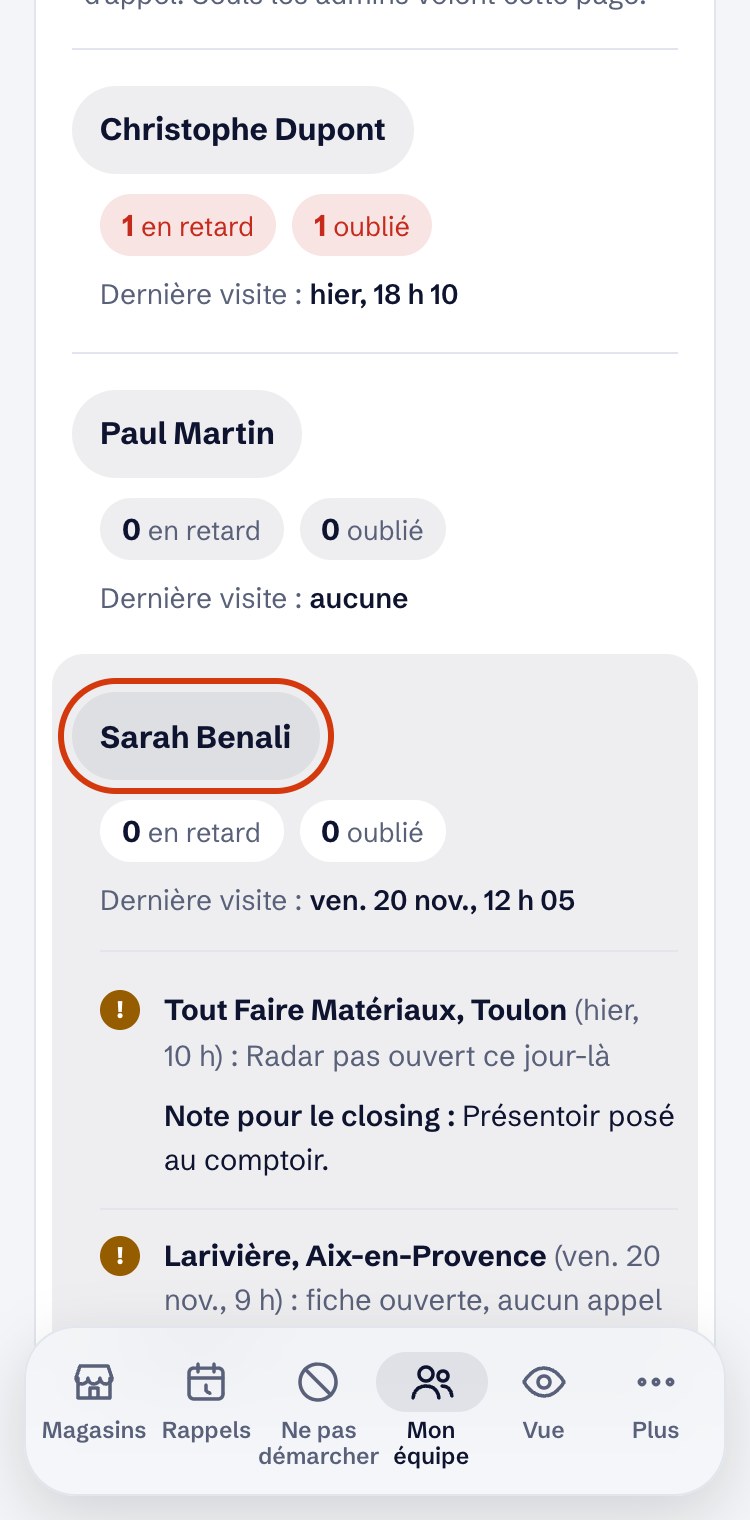
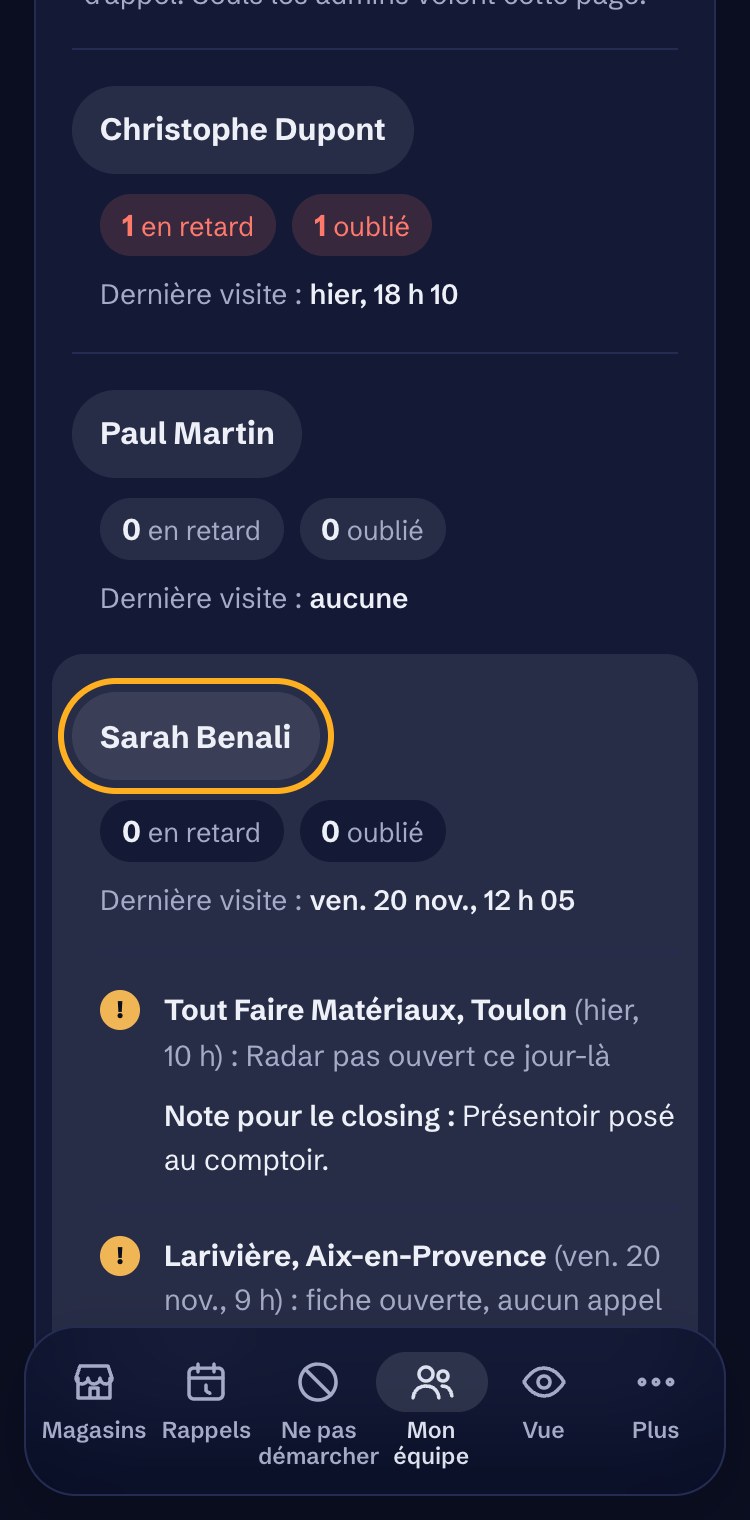
- Le suivi de l'équipe. « Mon équipe », onglet « Suivi des rappels » : une ligne par commercial, avec sa dernière visite, tous ses rappels en retard, et ses rappels oubliés des 30 derniers jours. Touche son nom pour voir chaque rappel manqué.
- En retard, oublié. En retard : un rappel encore prévu, dont l'heure est passée. Oublié : le jour est passé, et ce jour-là il a ouvert Radar CRM sans ouvrir la fiche ni noter d'appel. Le détail dit aussi les jours où il n'est pas venu, ou a ouvert la fiche sans noter d'appel.
- La note pour le closing. Dans ce détail, elle s'affiche sous chaque rappel manqué, quand le commercial l'a remplie. Ses notes diverses sont dans la fiche du magasin.
- Depuis la mise en service, le 20 novembre 2026. Avant, Radar CRM ne retenait pas les visites. Le premier jour n'est pas compté dans le suivi de l'équipe.
- Les autres admins. Seul le super admin les voit dans le suivi. Personne ne se voit soi-même.
8
Envoyer l'e-mail d'une nouveauté
- Pour le super admin seulement. Les autres admins et les commerciaux ne voient ni le bandeau ni cet écran.
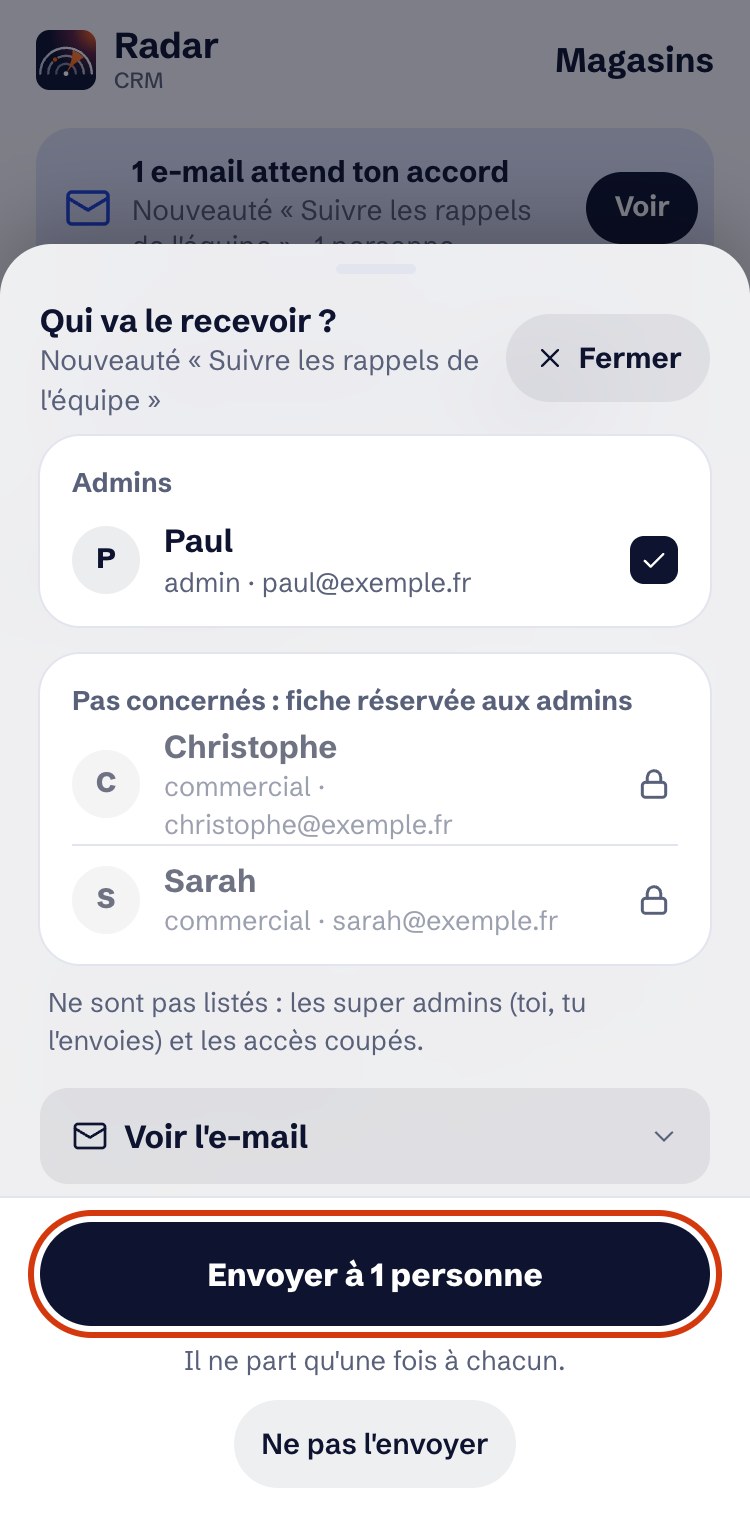
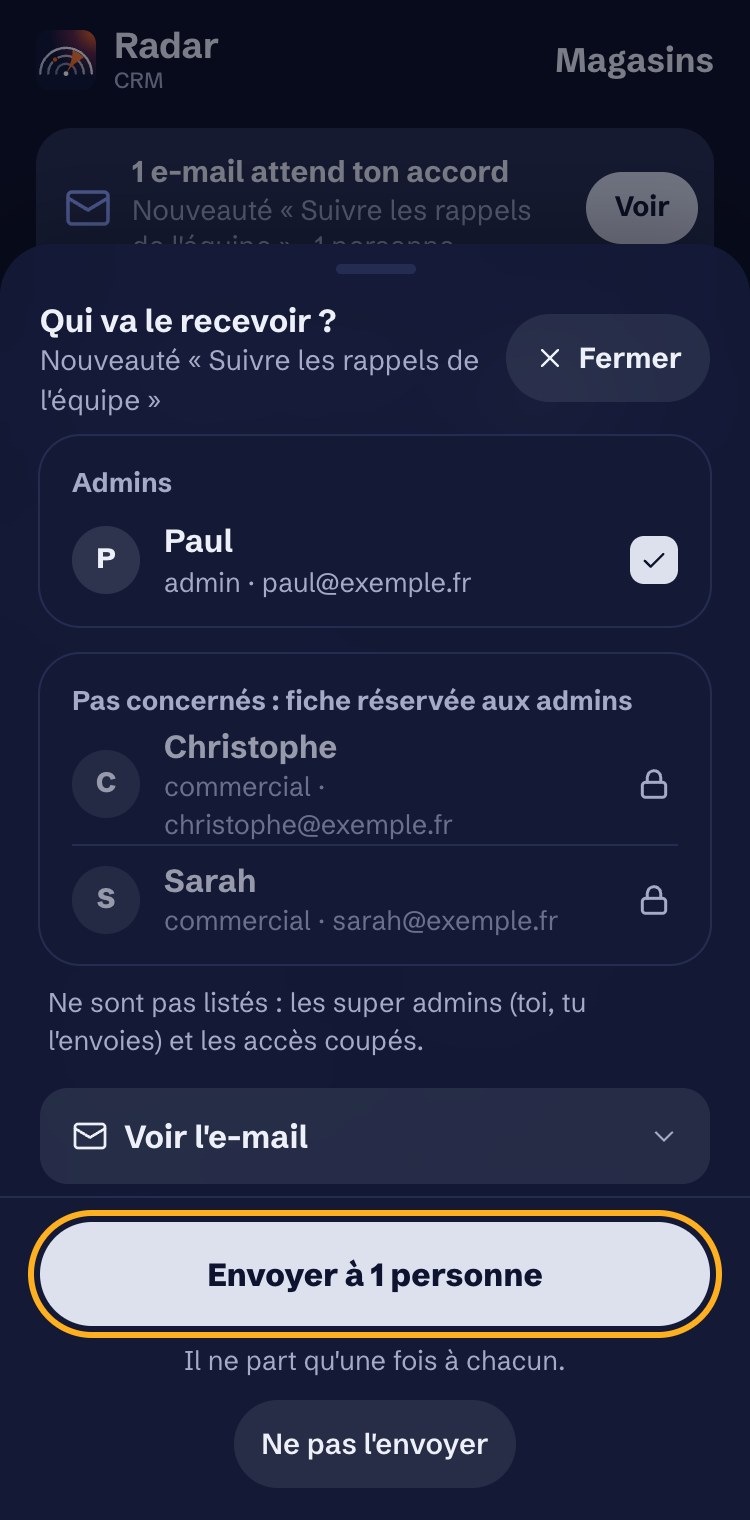
- Le bandeau. « 1 e-mail attend ton accord », en haut de « Magasins », jusqu'à ta validation (30 jours au plus). Touche « Voir ». Sinon, à tout moment : « Plus », « E-mails des nouveautés ».
- Qui va le recevoir ? Chaque personne est cochée. Une fiche réservée aux admins ne part jamais à un commercial : grisé, avec un cadenas. Arrivé après la nouveauté : son e-mail de bienvenue lui donne déjà le guide. Ne sont pas listés : les super admins (toi, tu l'envoies) et les accès coupés.
- Voir l'e-mail. L'aperçu exact (après l'envoi : le texte parti ; s'il a changé entre deux envois, l'écran le dit). « Modifier le texte » change l'objet et les paragraphes ; le prénom, le bouton et le lien restent fixes. « Remettre le texte d'origine » annule tes changements.
- Envoyer. Il attend que tu enregistres ou annules ta modification. Il part dans les 5 à 10 minutes, une fois à chacun, même si tu touches deux fois. Si l'équipe a changé, l'écran le dit.
- Déjà prévenus autrement ? « Ne pas l'envoyer », sous « Envoyer », avant ta validation : personne ne le reçoit, et il n'attend plus ton accord. « L'envoyer quand même » le remet en attente.
- Après. « Validé le… », « 3 sur 4 partis », et pour chacun : parti, en cours d'envoi, accès coupé, plus concerné, échec après 5 essais, ou trop ancien.
- Une nouvelle personne ? Arrivée le jour de la nouveauté, ou accès coupé lors de ta validation puis rétabli : « Plus », « E-mails des nouveautés », « Envoyer à la nouvelle personne ». Les autres ne le reçoivent pas deux fois.
9
Quel outil donne de faux numéros ?
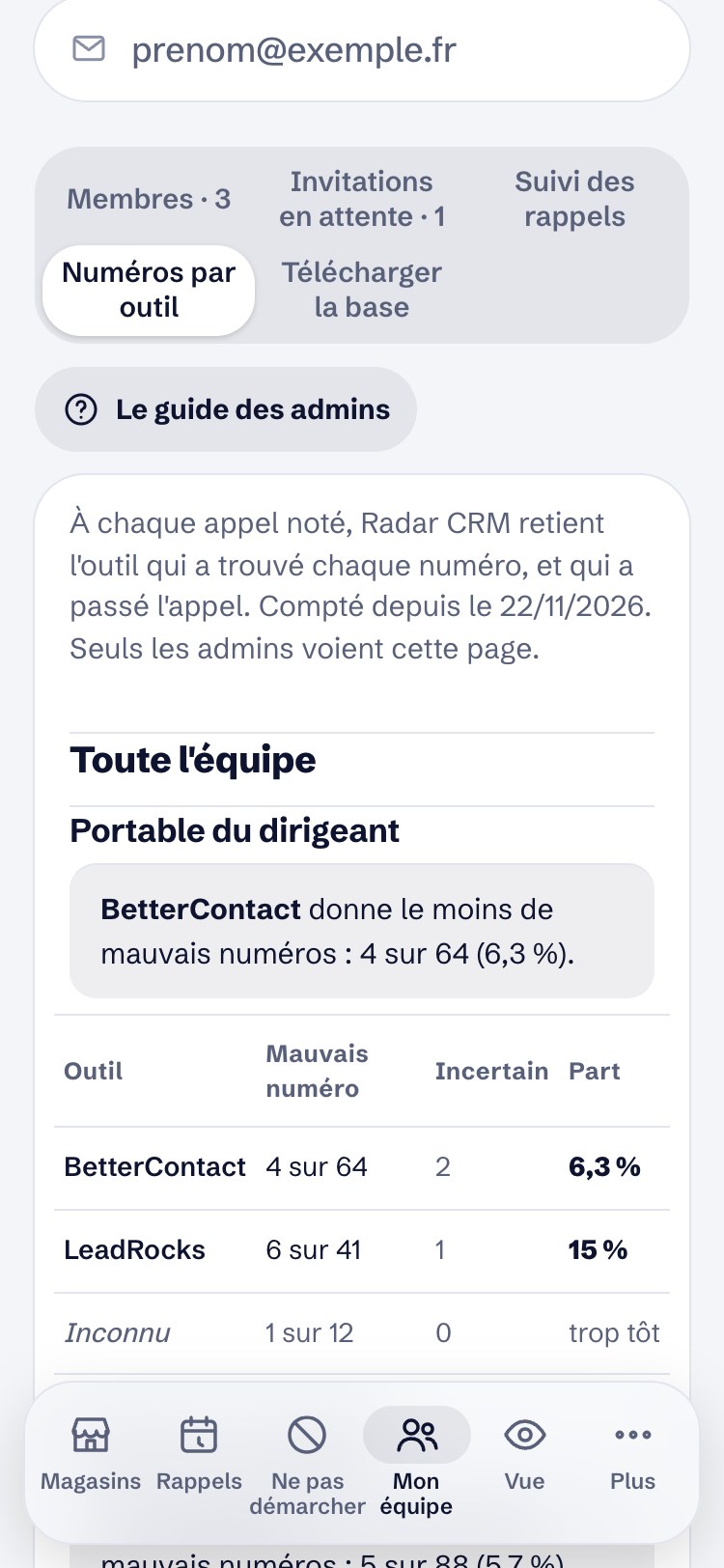
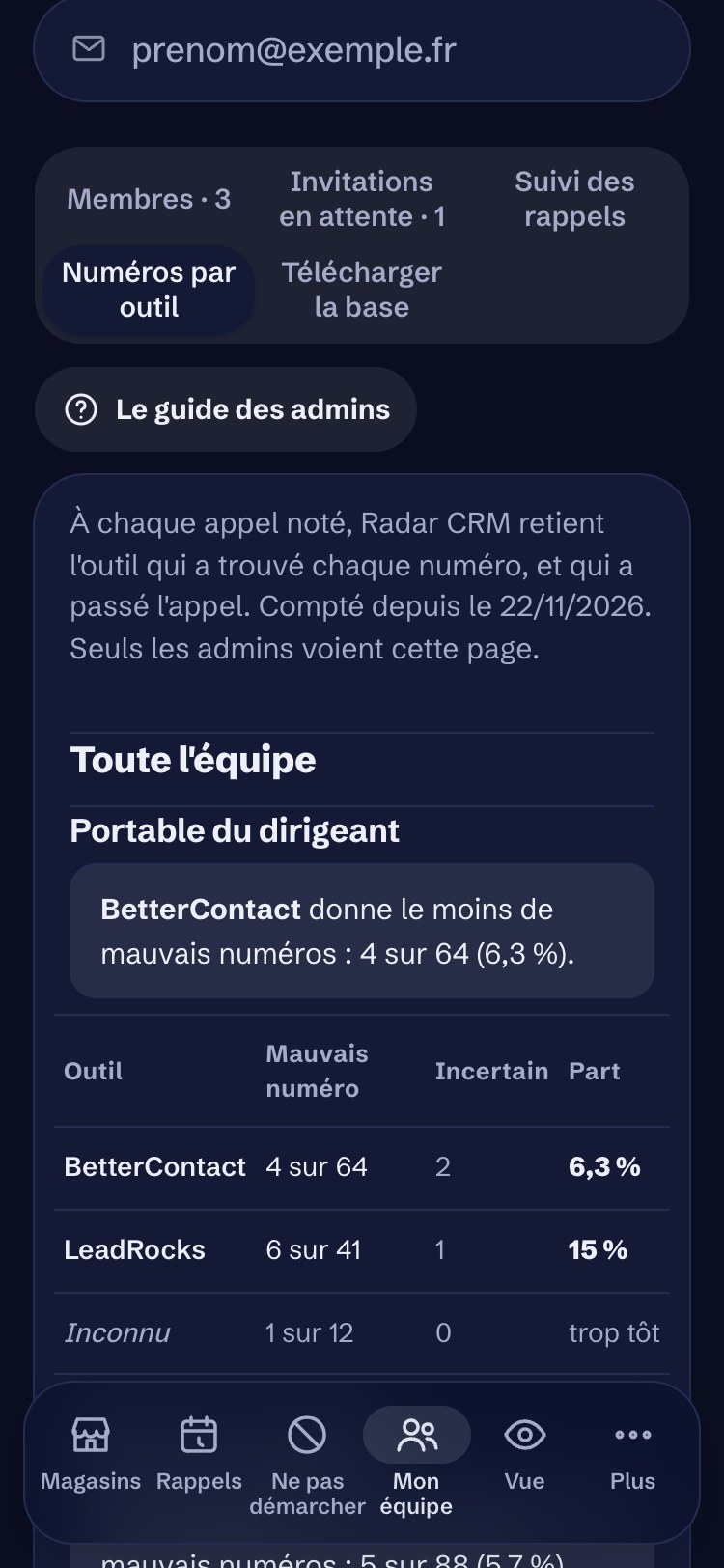
- À quoi ça sert. Savoir quel outil trouve les numéros les plus justes, d'après les appels de l'équipe. Par exemple : BetterContact, 4 mauvais numéros sur 64 fiches appelées (6,3 %) ; LeadRocks, 6 sur 41 (15 %). Pour les prochains leads, tu sais lequel garder.
- Où. « Mon équipe », onglet « Numéros par outil ». Seuls les admins le voient. Deux parties : « Portable du dirigeant » et « Numéro du magasin ». En haut de chacune, une phrase donne la réponse, puis le tableau. Le détail par personne vient dessous (partie 10).
- Lire le tableau. « 4 sur 64 » : 64 fiches appelées alors que ce numéro, trouvé par cet outil, était sur la fiche. Dans 4 d'entre elles, il a été noté faux. « Part » : ce pourcentage. Une fiche ne compte qu'une fois, même appelée plusieurs fois.
- Trop tôt. Un pourcentage s'affiche à partir de 30 fiches appelées. Avant, le tableau dit « trop tôt », et la phrase dit combien il en reste. Exemple : « Site officiel : encore 21 fiches à appeler ».
- À égalité. Deux outils avec la même part sont nommés tous les deux. Jamais un gagnant au hasard.
- Incertain. « Mauvais numéro » noté sur une fiche aux deux numéros, sans dire lequel était faux. Compté à part : ni bon, ni faux. Si la fiche est ensuite notée « Mauvais numéro » pour de bon, elle compte une seule fois, en mauvais.
- Inconnu, Tapé par l'équipe. En italique, en bas du tableau, jamais nommés dans la phrase. « Inconnu » : l'outil n'est pas connu (fiche reçue avant ce compte, ou sans outil donné par Super-Scraper). « Tapé par l'équipe » : un numéro écrit ou corrigé à la main dans Radar CRM.
- Depuis quand. Seuls les appels notés depuis la mise en service de cet onglet comptent. La date est écrite en haut : « Compté depuis le… ».
10
Qui tombe sur les faux numéros ?
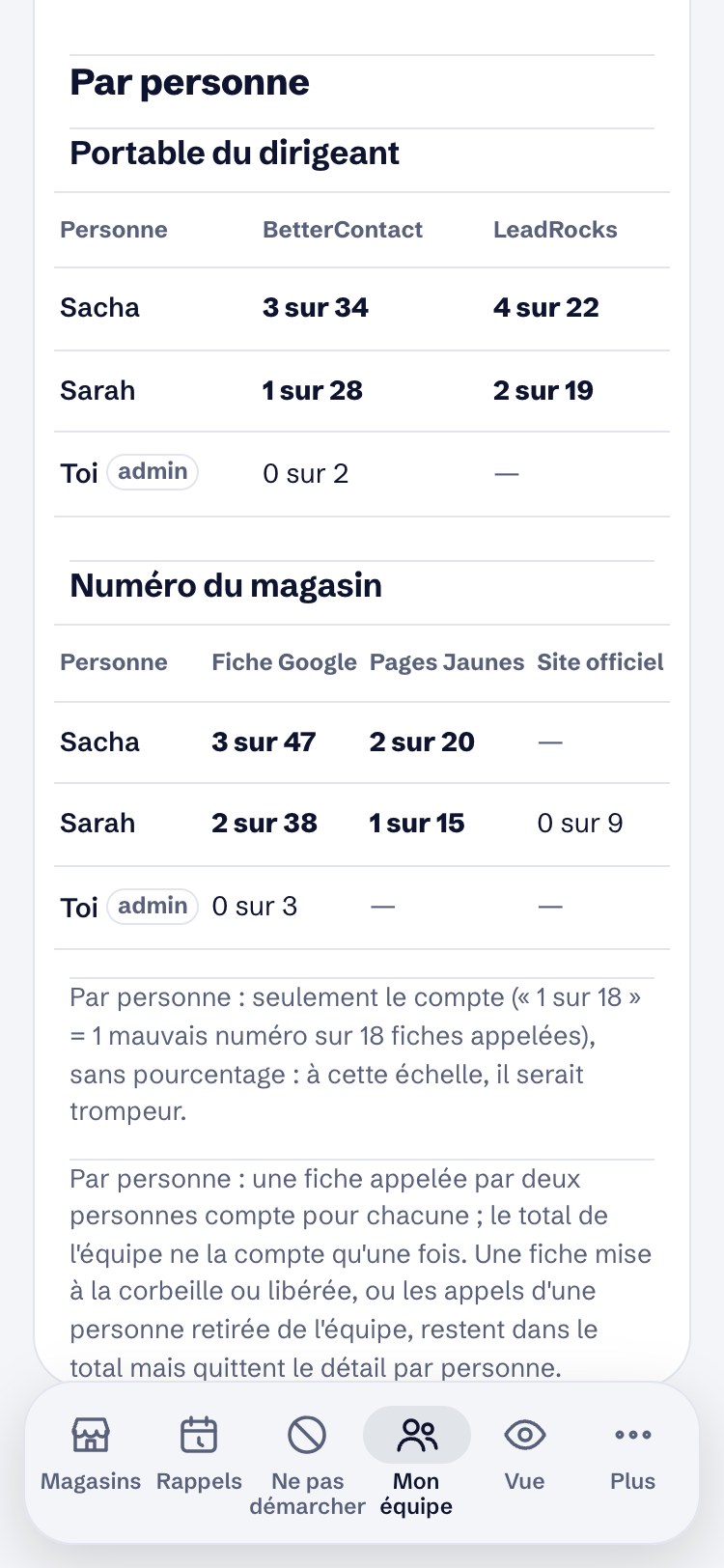
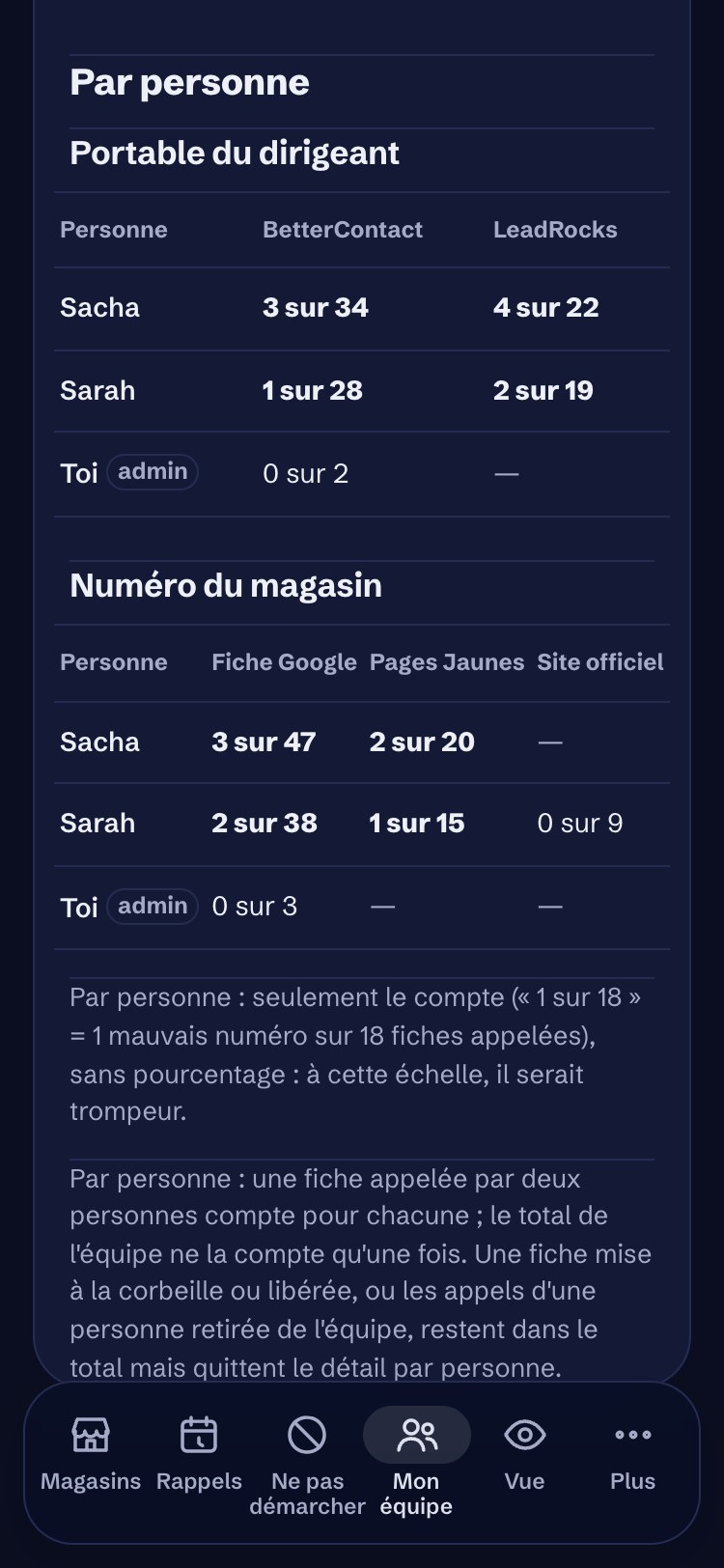
- À quoi ça sert. Voir, pour chaque personne de l'équipe, les faux numéros de chaque outil. Par exemple : Sacha, BetterContact, 3 mauvais numéros sur 34 fiches appelées ; Sarah, 1 sur 28.
- Où. Le même onglet, « Numéros par outil », sous le total. En haut, « Toute l'équipe » ne change pas. Dessous, « Par personne » : un tableau pour le portable du dirigeant, un pour le numéro du magasin.
- Lire le tableau. Une ligne par personne, une colonne par outil connu (ni « Inconnu » ni « Tapé par l'équipe »). « 3 sur 34 » : 34 fiches appelées par cette personne avec ce numéro sur la fiche, 3 notées fausses. En gras dès qu'il y a un mauvais numéro. « — » : aucune fiche de cet outil.
- Qui. Les commerciaux d'abord, puis les admins, avec la pastille « admin ». Ta propre ligne s'appelle « Toi ».
- Pas de pourcentage. Par personne, trop peu d'appels : il serait trompeur. Pour juger un outil, lis le total.
- Une fiche, deux personnes. Une fiche appelée par deux personnes compte pour chacune. Le total de l'équipe ne la compte qu'une fois.
- Corbeille. Une fiche mise à la corbeille ou libérée, ou les appels d'une personne retirée de l'équipe, restent dans le total mais quittent le détail par personne.
- Beaucoup d'outils. Chaque personne devient un bloc, une ligne par outil : au-delà de trois outils sur téléphone, de six sur ordinateur.
Le closing
Quand quelqu'un de l'équipe obtient un rendez-vous.
- La personne note sa visite. Dans la « Note pour le closing », obligatoire. En « RDV pris », cinq points : le contact (Madame ou Monsieur, nom, rôle, téléphone direct), ce qui a plu, ce qui freine, ce qui a été promis, ce qu'il ne faut pas dire.
- Puis réserve un créneau. Bouton « Réserver un créneau pour le closing », grisé tant que la note, le nom ou l'e-mail du client manque. Sur la page au logo Radar, le nom et l'e-mail du client sont déjà remplis ; on tape son prénom puis son nom dans « Rendez-vous pris par ».
- Le magasin reçoit l'invitation. Une visio Google Meet de 30 minutes, en français.
- L'équipe Rappidos prend le relais. Un e-mail arrive à chaque créneau réservé, dans la boîte Zoho de l'équipe, et une alerte verte « Radar : nouveau rendez-vous » arrive aussi dans la boîte Gmail de l'équipe du closing. Après la réservation, le CRM revient tout seul et envoie un second e-mail, à l'adresse de l'équipe Rappidos (pas dans Zoho) : la note, la date et l'heure.
- Décaler ou annuler : toujours par TidyCal. Ouvre le rendez-vous dans l'agenda Google de l'équipe, puis le lien « Pour déplacer ou annuler ce rendez-vous ». Ne l'efface jamais dans Google Agenda : TidyCal ne le saurait pas.
- Les « Notes diverses ». Facultatives, elles ne partent pas au closing. Tu les lis dans la fiche (« Appels passés », le rappel) et dans « Rappels ». Un commercial ne lit jamais celles d'un autre. Celles des admins, seul le super admin les lit. Un ancien mémo à cadenas, écrit avec l'ancien « Mémo perso », reste à son auteur.
- Le client a déplacé ou annulé lui-même ? Un e-mail « Radar : rendez-vous déplacé » ou « … annulé » arrive aussitôt à l'adresse de l'équipe Rappidos (pas dans Zoho). À l'ouverture de la fiche, le CRM affiche la nouvelle date, ou dit que le client a annulé.
Importer des magasins : fermé
Depuis le 11-11-2026, on n'importe plus de fichier. Un fichier ne dit ni d'où viennent ses numéros, ni si l'entreprise a refusé d'être démarchée.
- Les magasins arrivent par l'usine à leads. Elle vérifie chaque numéro et ce que dit l'État avant de l'envoyer.
- L'onglet « Importer des magasins » disparaît de « Mon équipe » dès que la base a des magasins. Si tu le vois encore, l'import est refusé au premier essai, et l'onglet s'en va.
Si ça coince
Ce que la personne voit, et quoi faire.
- « Cette adresse n'a pas d'accès. » Invite la personne avec cette adresse exacte.
- Pas d'e-mail reçu ? Indésirables d'abord, puis le marquer comme sûr. Sinon, réessaie plus tard : le nombre d'e-mails par heure est limité, pour toute l'équipe.
- « Ton accès a été désactivé par l'admin. » Touche « Rétablir l'accès », si c'est voulu.
- TidyCal affiche un bandeau rouge « … is disconnected » ? L'agenda de l'équipe n'est plus relié : les nouveaux rendez-vous n'y arrivent plus. Touche « Reconnect » dans le bandeau, puis accepte l'accès avec le compte de cet agenda. Fais-le vite : après 30 jours, ses anciens rendez-vous ne bloquent plus les créneaux. Si ça échoue, écris à [email protected]. Ne touche pas à « Disconnect » : il retire l'agenda de TidyCal.