Le guide, en 2 minutes
Tes magasins, et ceux à ne pas démarcher
Premier passage dans un magasin : il t'est réservé. Toute l'équipe le voit : pas de doublon.
Sur ton téléphone : prospection-radar-by.rappidos.com
1
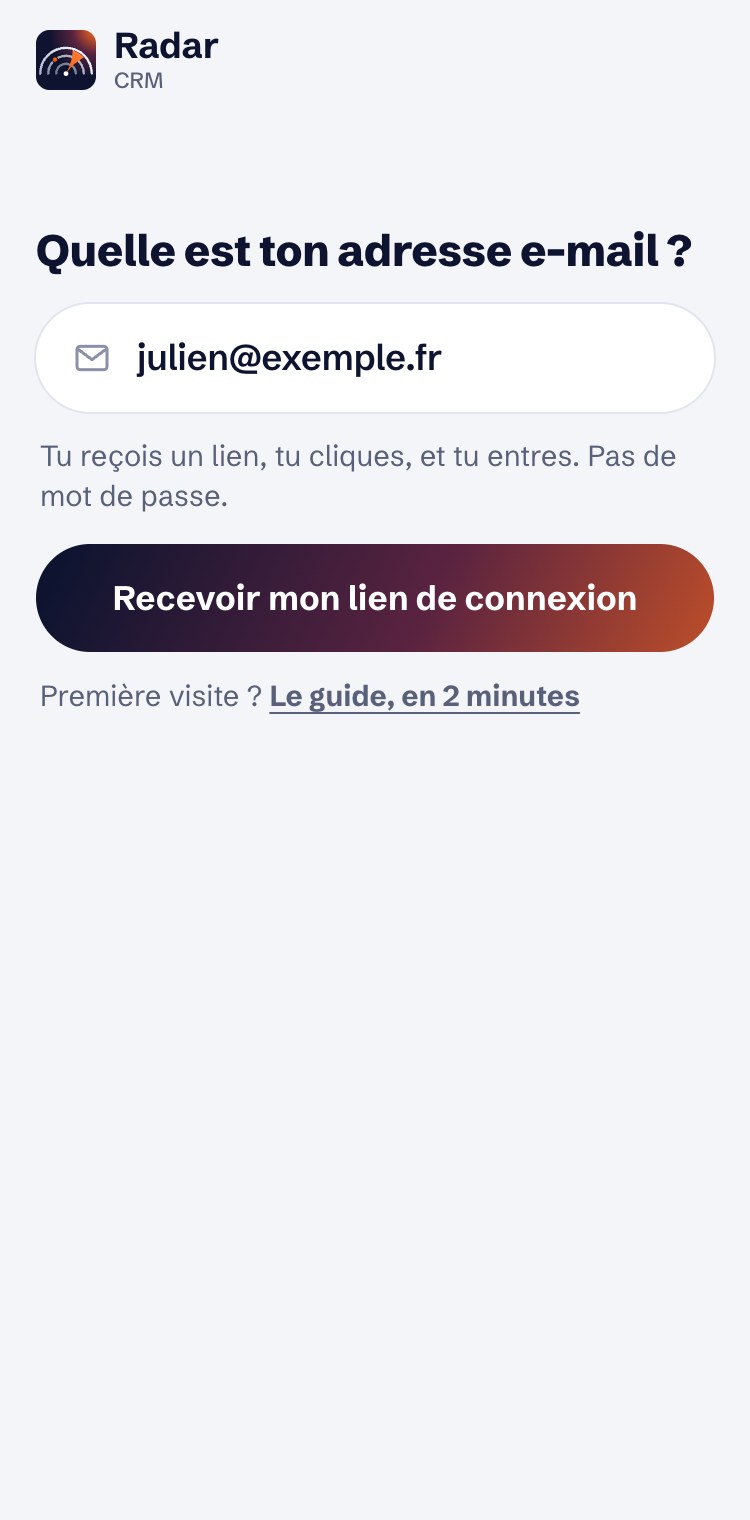
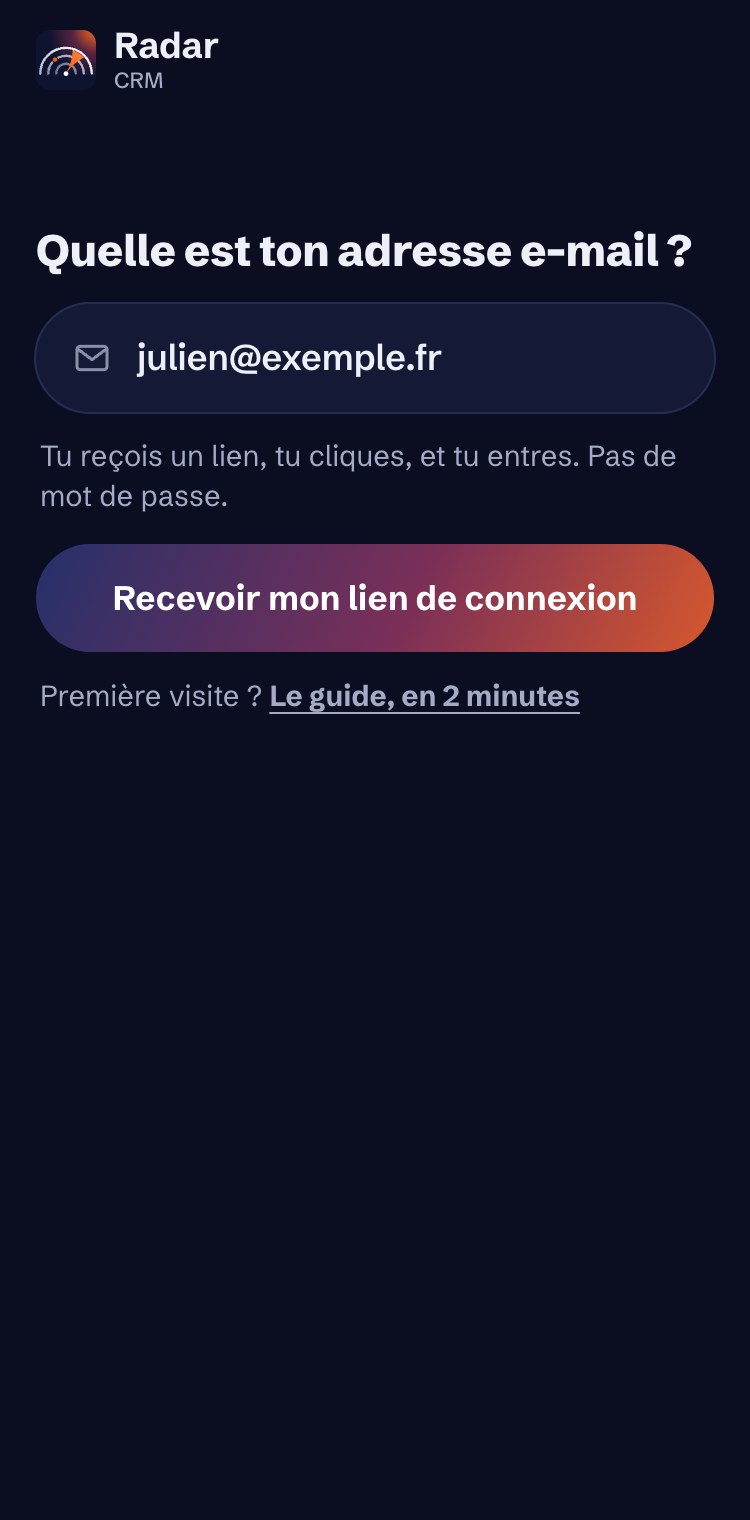
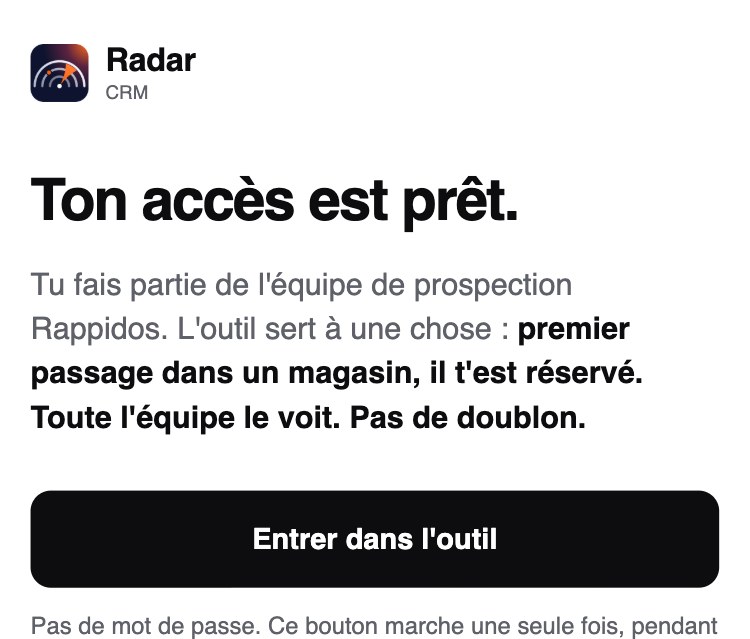
Connecte-toi
Ton e-mail, un lien à toucher. Pas de mot de passe.
2
Vérifie un magasin
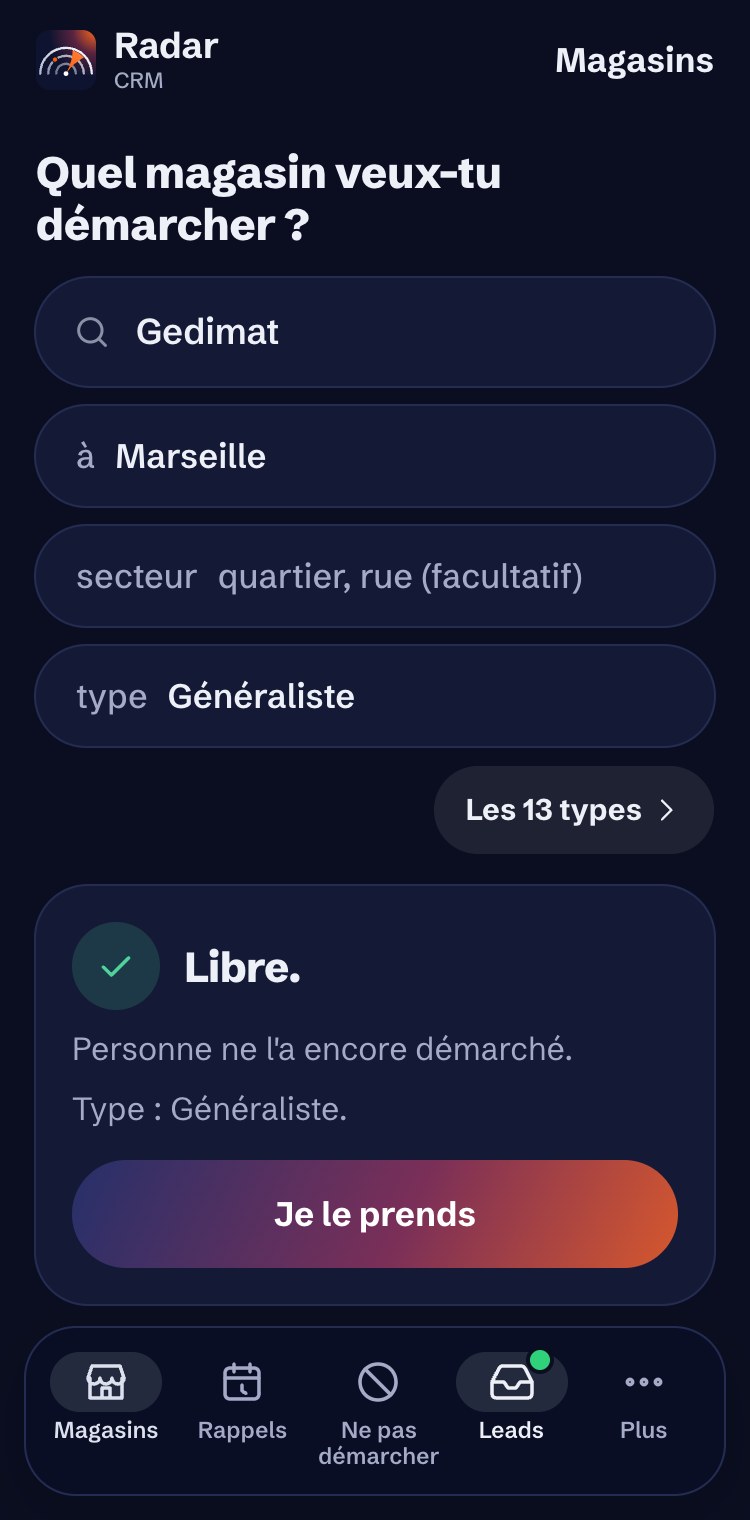
Tape son nom et sa ville. L'outil te répond.
- Libre. Vas-y.
- Déjà en cours. Quelqu'un de l'équipe y est passé avant toi.
- Ne pas démarcher. N'y va pas : le gérant ne veut plus être contacté, ou Rappidos ne démarche pas son groupe.
Essaie avec :
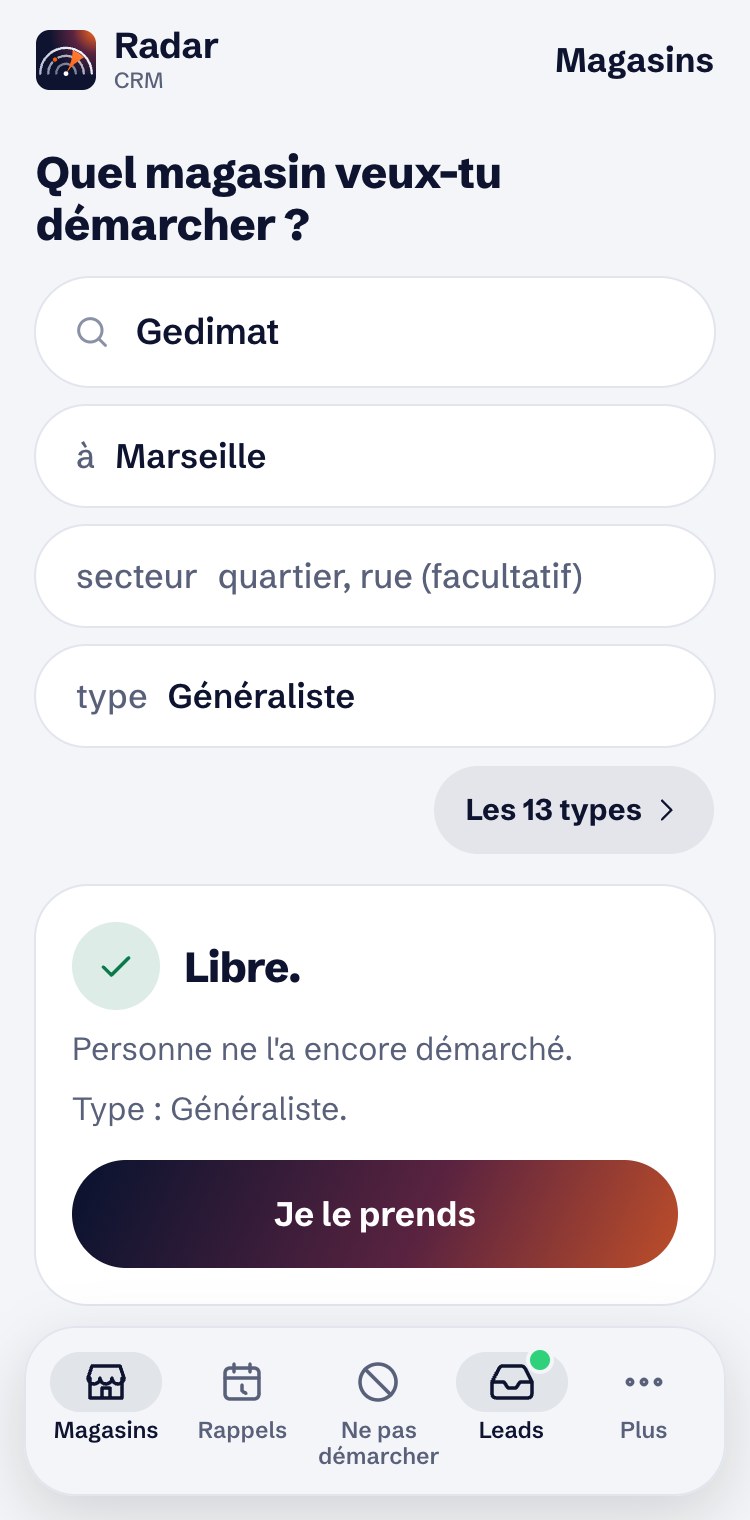
3
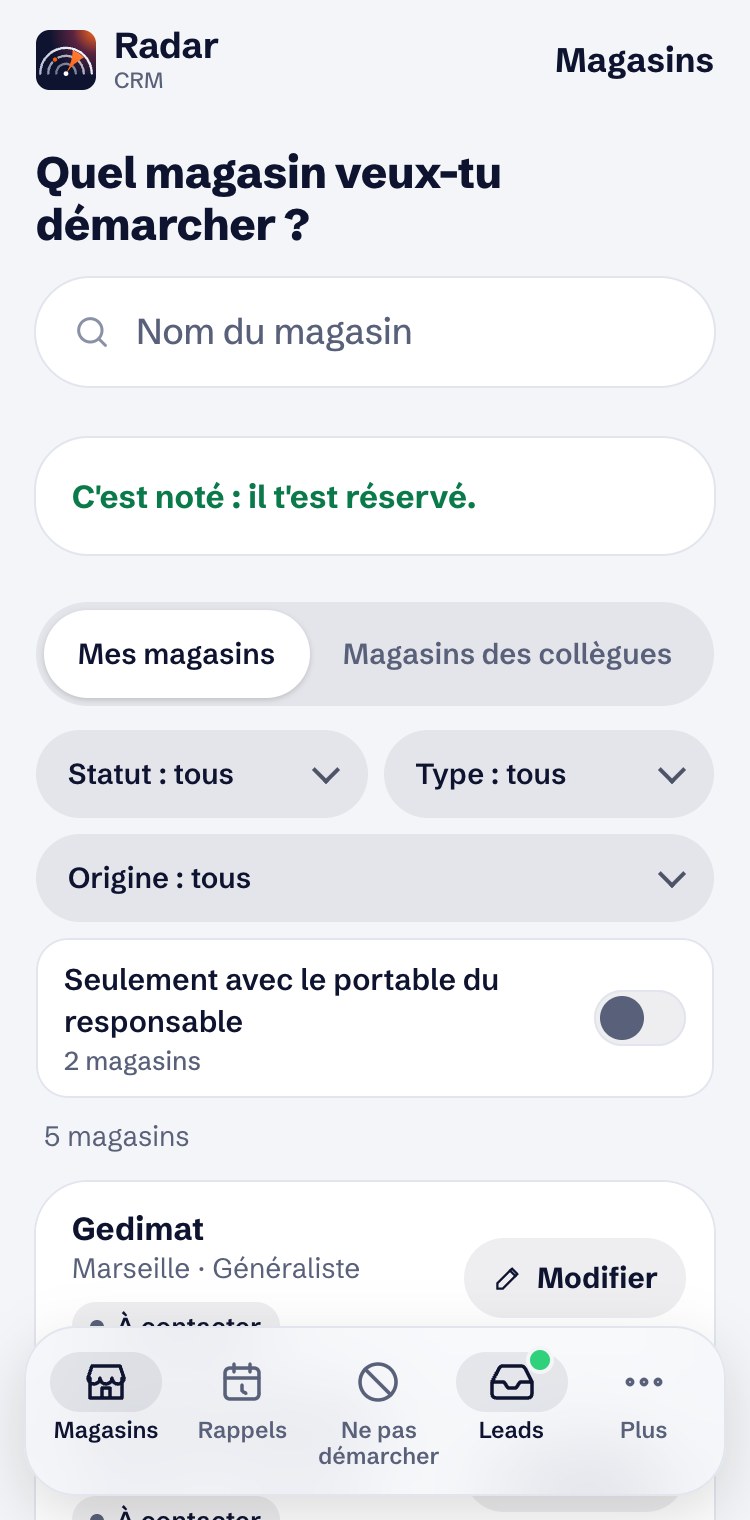
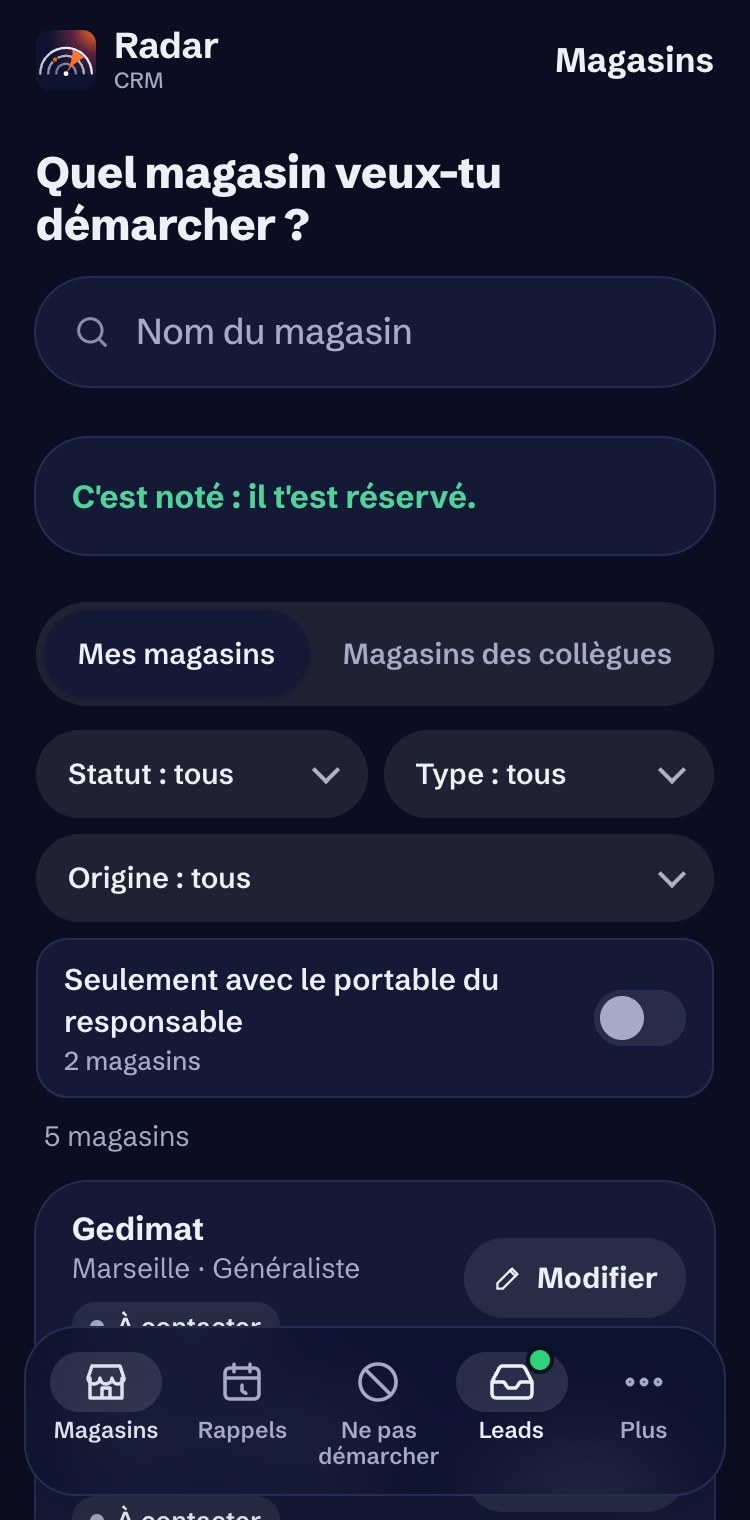
Réserve-le
Touche « Je le prends ». Premier passage : il t'est réservé.
4
Trouve les bons magasins
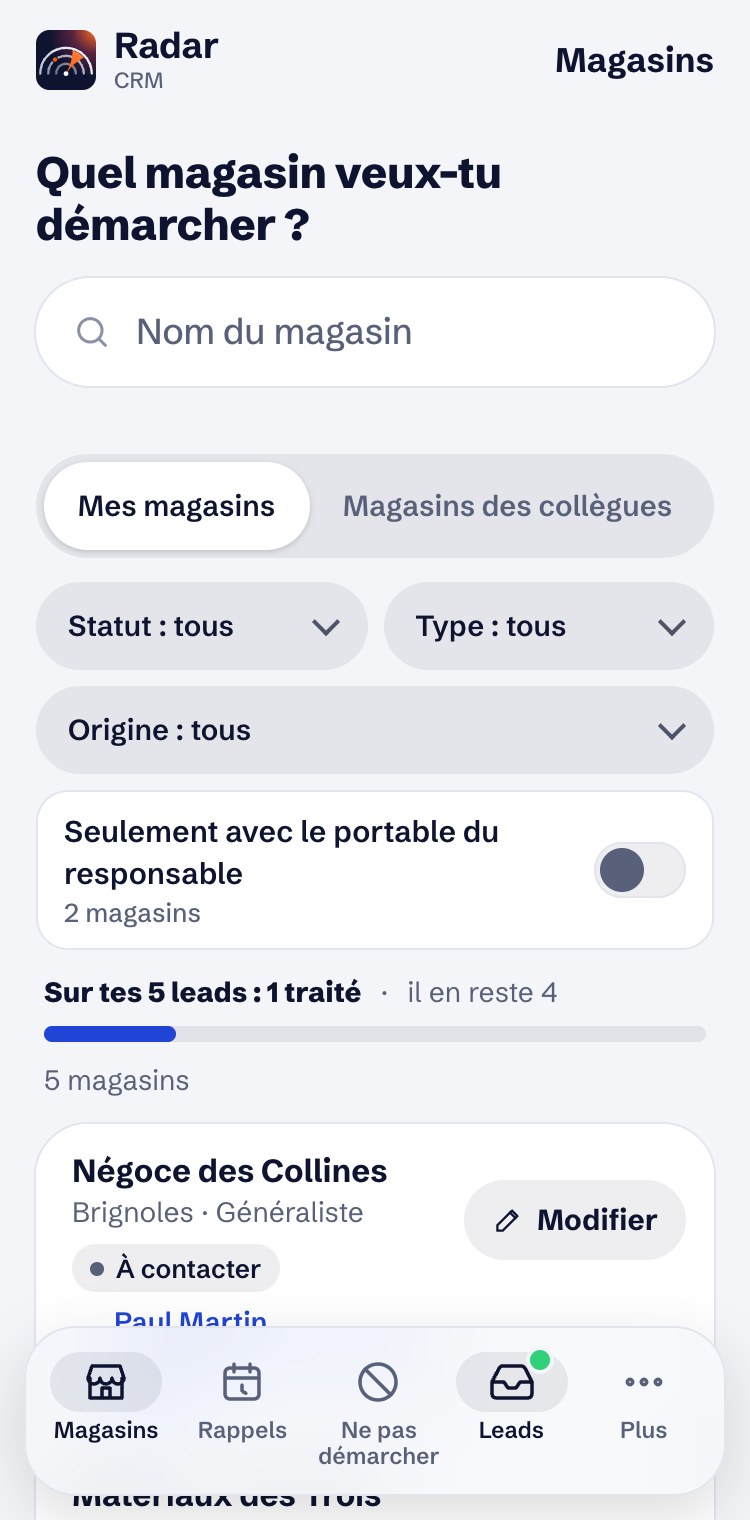
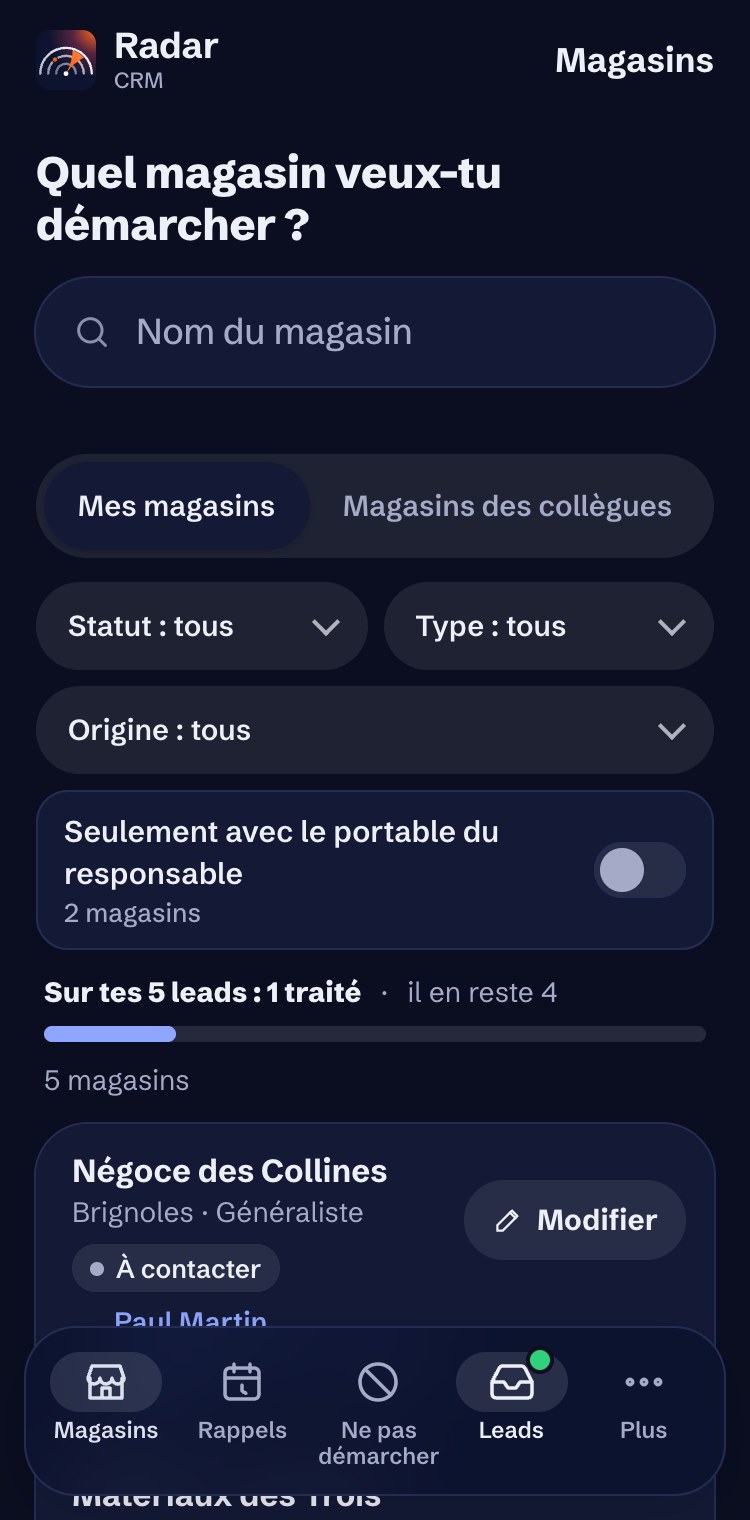
En haut de « Mes magasins ». Dans un menu, coche autant de choix que tu veux. Avec plusieurs menus, il ne reste que les magasins qui répondent à tous.
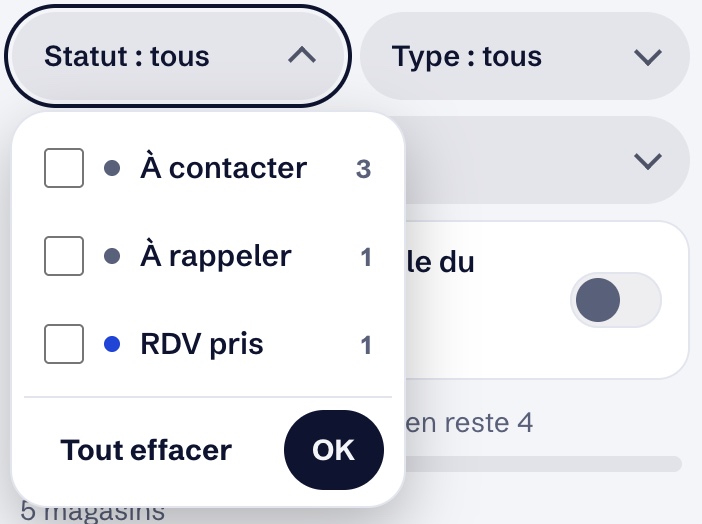
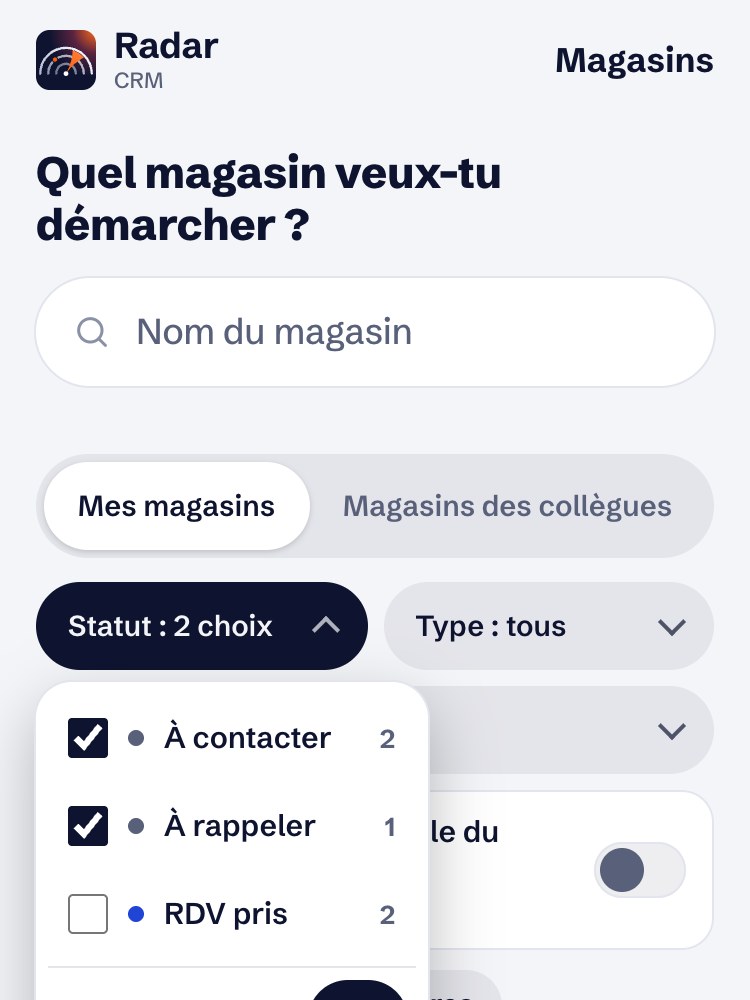
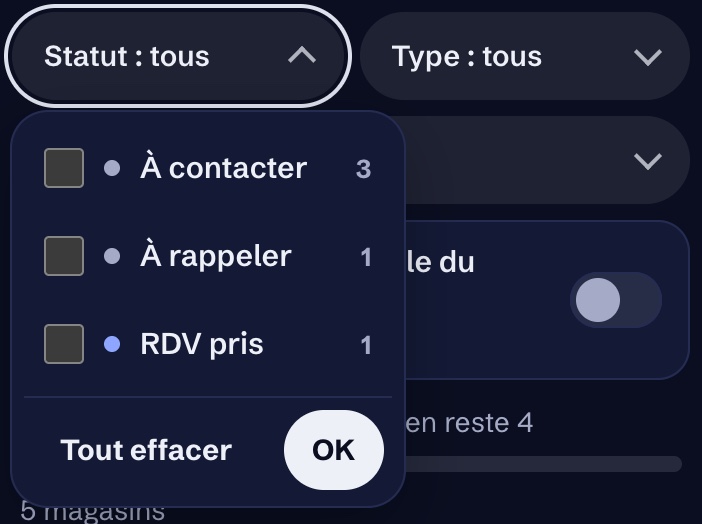 Statut ▾Où tu en es. « À contacter » pour tes appels du jour, « RDV pris » pour tes rendez-vous.
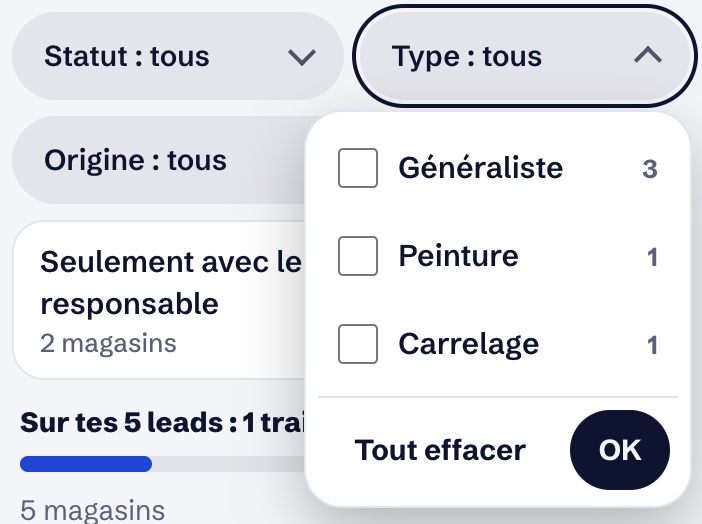
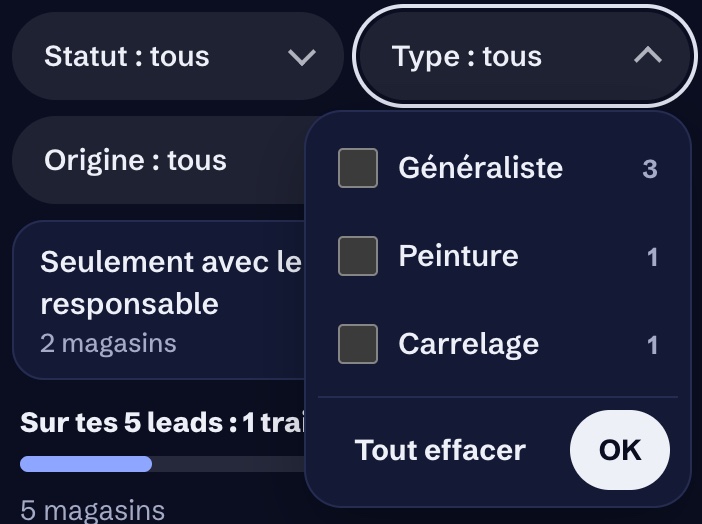 Type ▾Le métier du magasin. « Peinture » seulement, pour une matinée peinture.
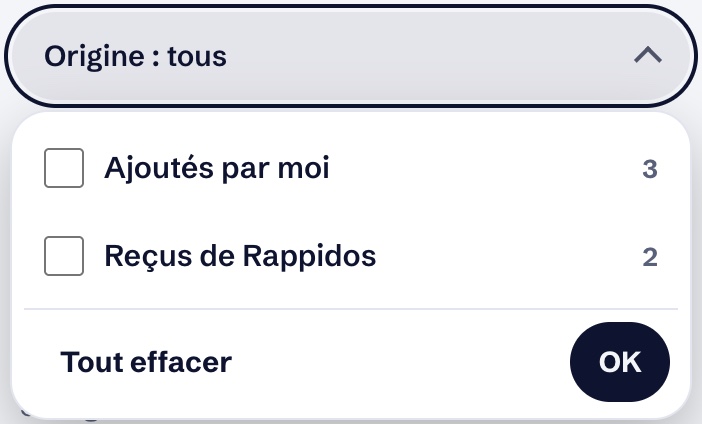
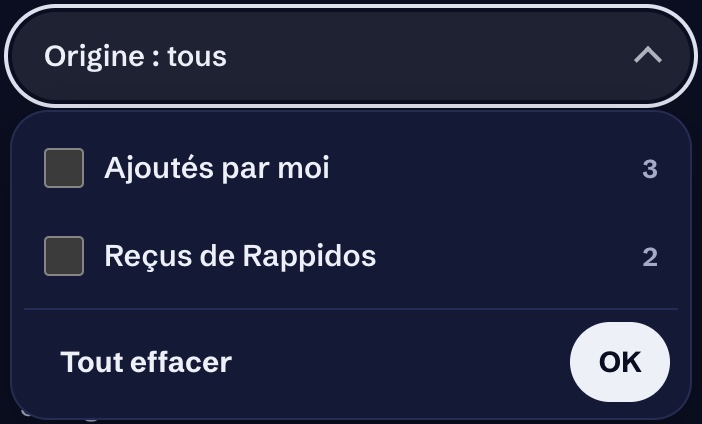 Origine ▾« Ajoutés par moi » : ceux que tu as entrés toi-même. « Reçus de Rappidos » : ceux que l'équipe t'a transmis. Ce menu n'apparaît que si tu as les deux.
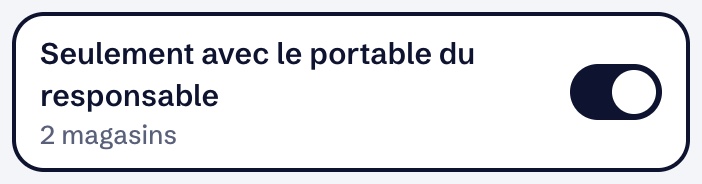
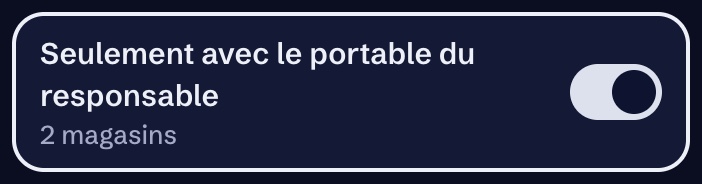 Portable du responsableAllume-le : il ne reste que les magasins où tu peux appeler le responsable en direct. Il n'apparaît que si un de tes magasins a ce portable.

 La jaugeTes leads traités, et ceux qui restent : « À contacter », « Ne répond pas », « À rappeler ». La barre se remplit au fil de tes appels.

 Tout revoirUn filtre est allumé ? « Effacer les filtres » remet toute ta liste.
5
Note ton appel ou ta visite
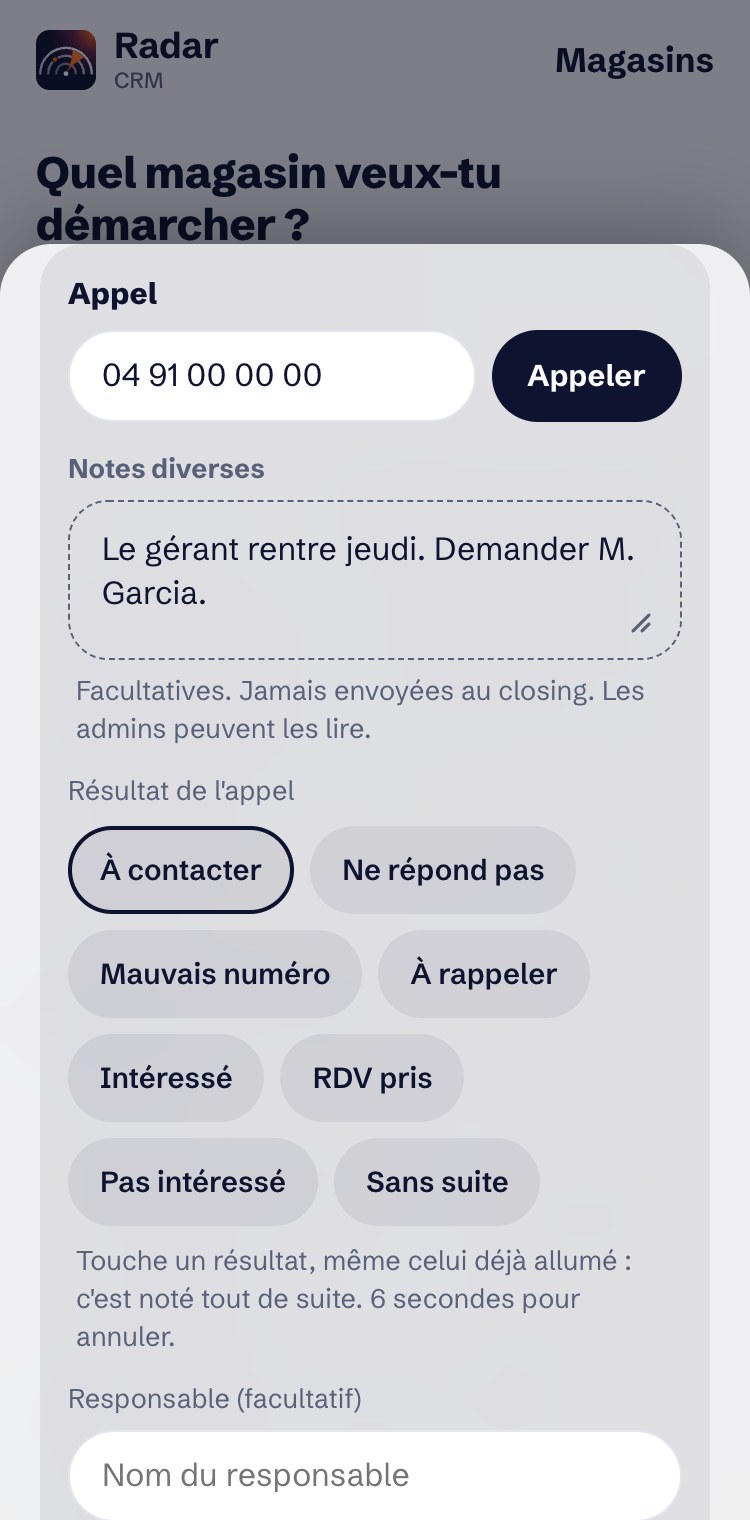
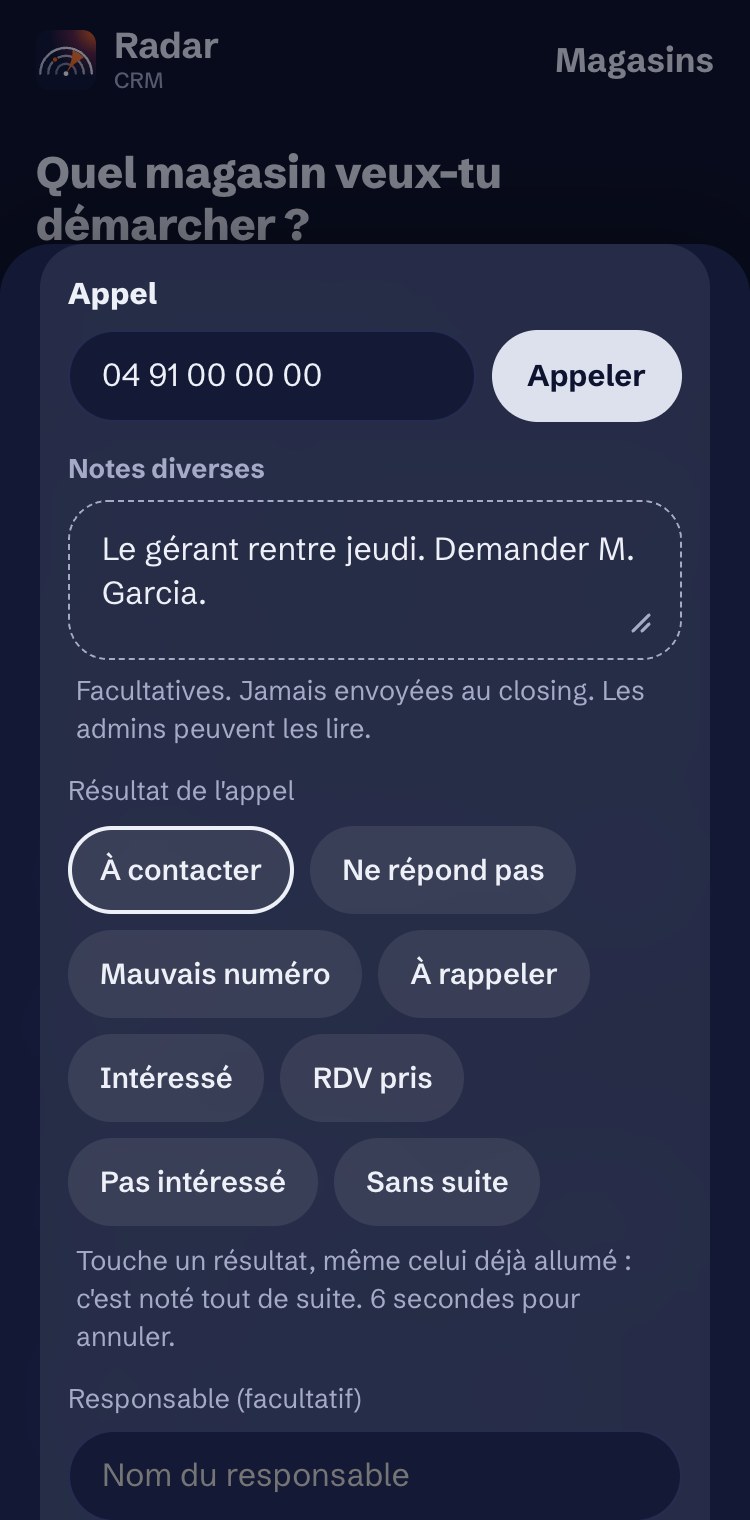
Touche « Modifier ». En haut, le cadre « Appel » : touche le résultat, c'est noté tout de suite. Une erreur ? « Annuler », dans la bulle du bas (6 secondes). « À rappeler » ? Choisis le jour et l'heure : le rappel t'attend dans « Rappels ».
- Notes diversesFacultatives. Ce qui s'est dit, en plus. Les admins les lisent, jamais un autre commercial. Elles ne partent pas au closing.
- Un cadenas « Mémo privé » ?Un mémo écrit avec l'ancien « Mémo perso » : il reste pour toi seul, même si tu le modifies.
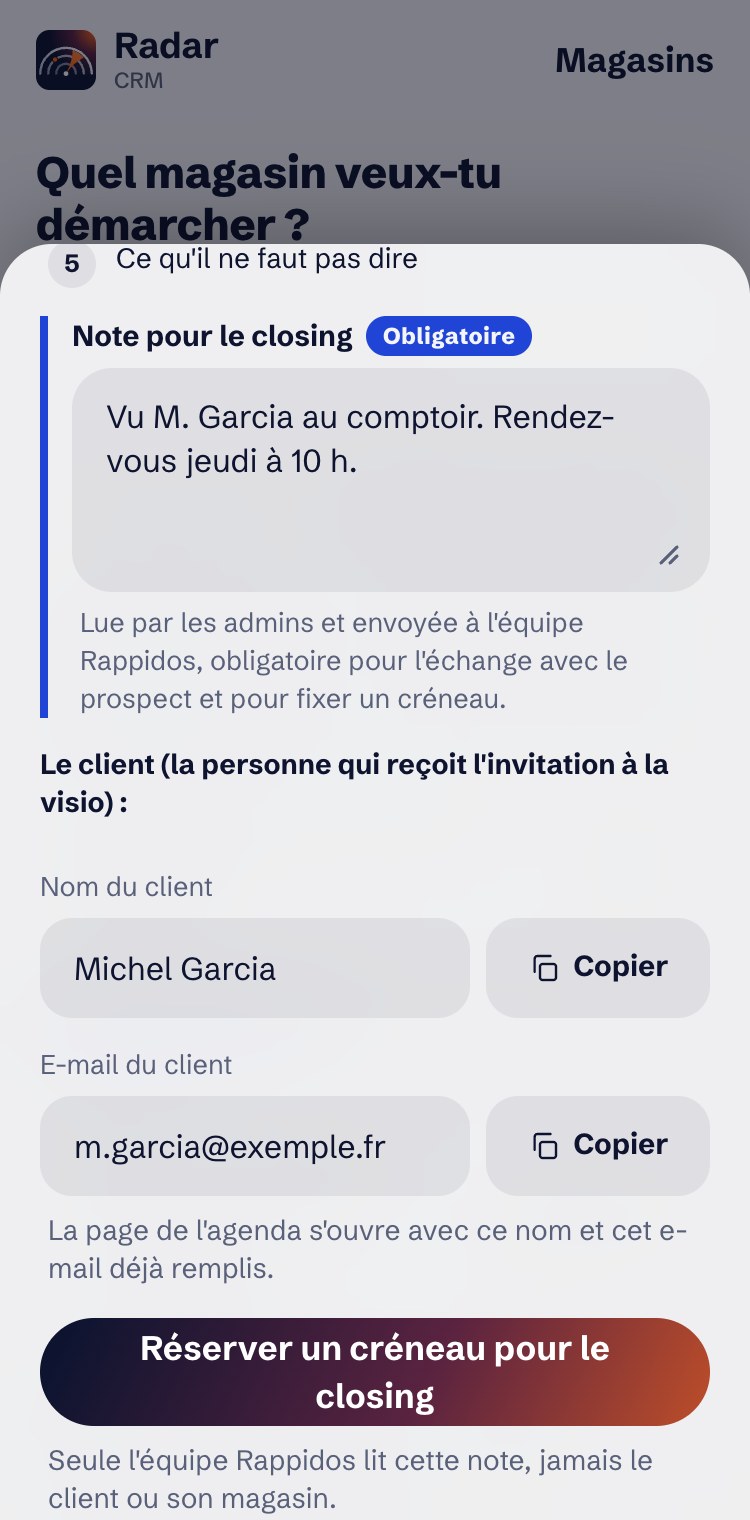
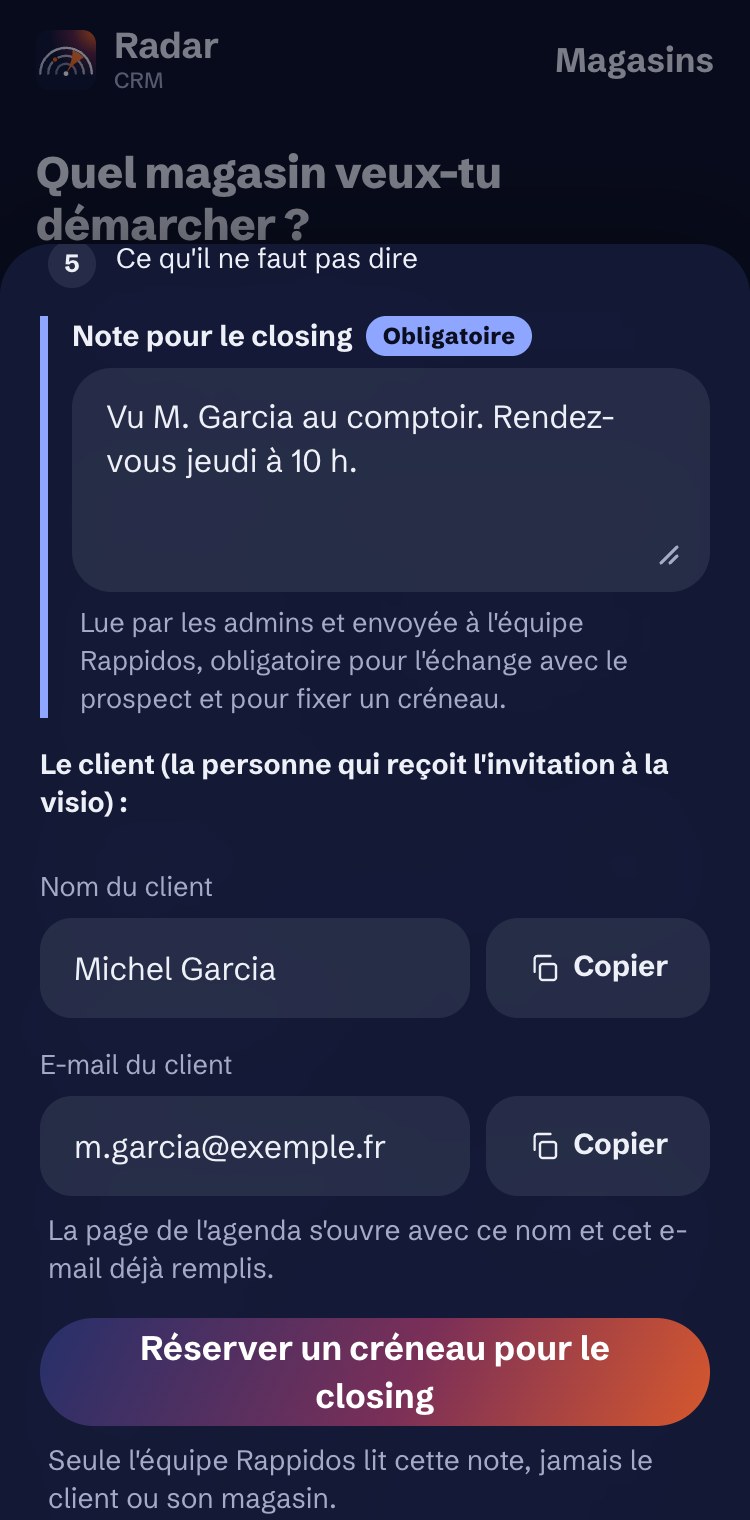
- Note pour le closingCe que l'équipe Rappidos doit savoir, et ce que tu sais du magasin. Les admins la lisent. Obligatoire pour réserver le créneau.
- Rendez-vous obtenu ?Choisis « RDV pris », remplis les cinq points, puis le nom et l'e-mail du client (pas les tiens).
- Type faux ?Un magasin donné par Rappidos garde son type. S'il est faux, écris-le dans la note pour le closing.
6
Appelle le responsable
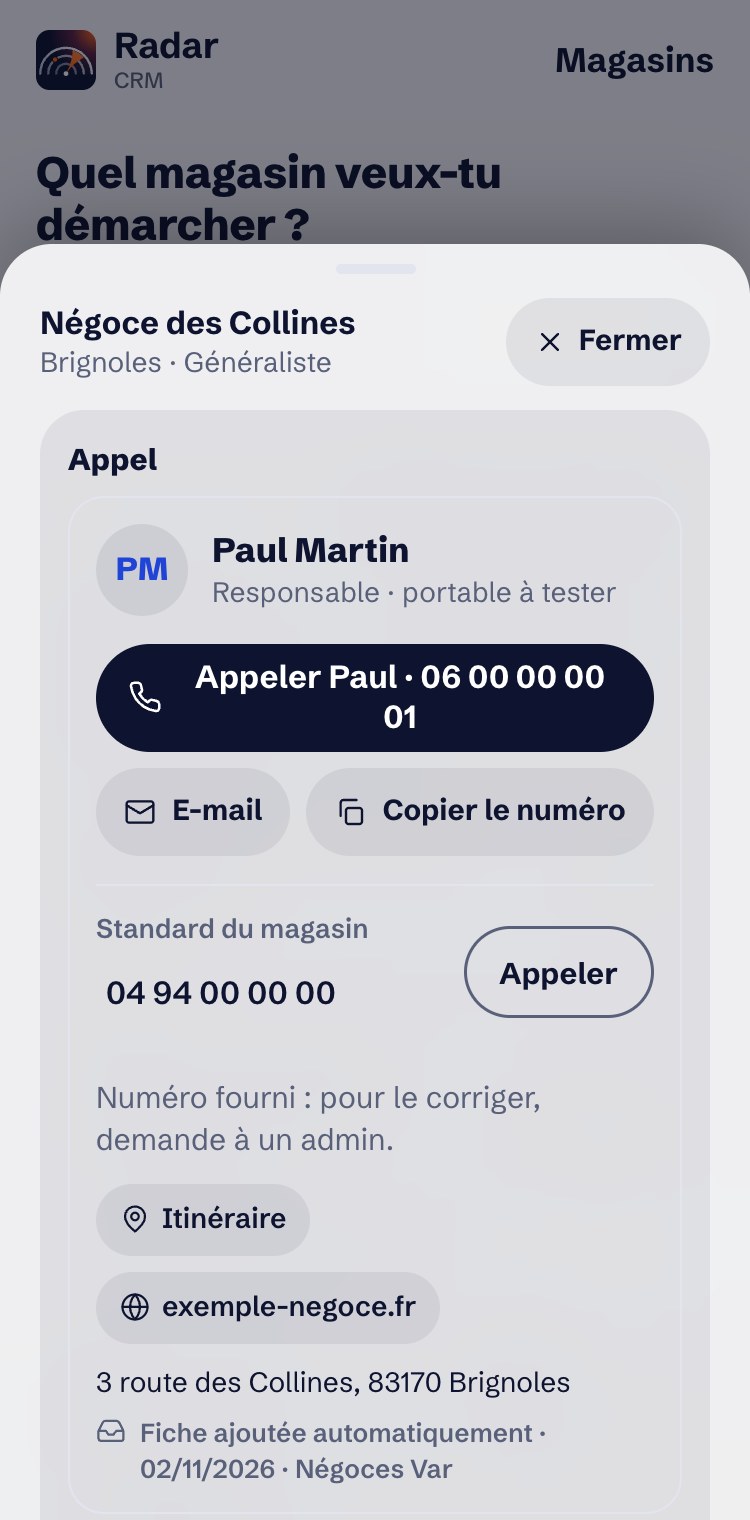
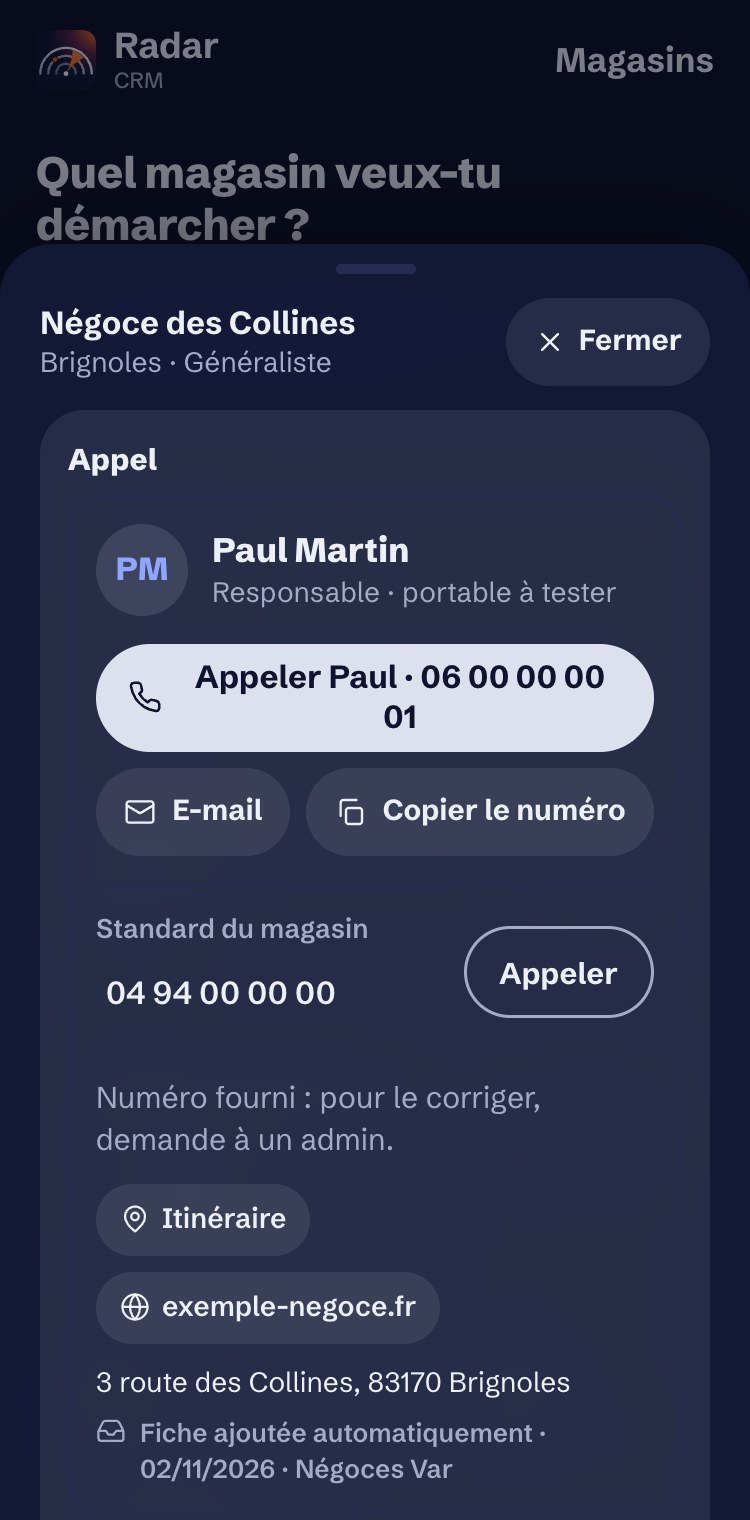
Certains magasins te sont donnés par Rappidos. Certains arrivent avec le nom du dirigeant et son portable : appelle-le en direct.
- « Paul Martin, dirigeant · portable à tester »Dans ta liste, sous le magasin. « À tester » : ce numéro n'est pas garanti. Il est toujours marqué ainsi.
- « Appeler Paul »En haut de la fiche, ce gros bouton appelle son portable. « Copier le numéro » le garde pour un SMS. Un numéro est faux ? Touche « Mauvais numéro » (étape 7).
- « À reconfirmer »Sans nouvelles de lui depuis presque 3 ans, la fiche s'efface seule. Le dernier mois, demande-lui s'il accepte de rester. Oui ? Touche « Il accepte de rester ».
- Sur tes propres fichesDans le cadre « Appel » : « Noter le numéro du magasin » ; sous les résultats, « Responsable (facultatif) » : son nom, puis « Noter son portable ». Une petite fenêtre s'ouvre : la phrase à lire à la direction (pliée : touche-la pour l'ouvrir), où tu es, son numéro, puis « J'ai lu la phrase · Garder ». Quelqu'un du magasin ou le site de l'entreprise te l'a donné ? « Quelqu'un d'autre me le donne ». Recopié de Google ou d'un annuaire : refusé.
- « Appeler » grisé ?Ce numéro a été tapé sans dire d'où il vient. Touche « Dire d'où il vient » : « Appeler » revient.
- « par Sarah Benali »Dans « Appels passés » : un appel noté avant toi par une collègue. Ses notes diverses restent cachées.
- Il reste dans ta listeUn magasin donné par Rappidos ne se retire pas. Seul un admin peut le libérer.
7
Un numéro est faux ?
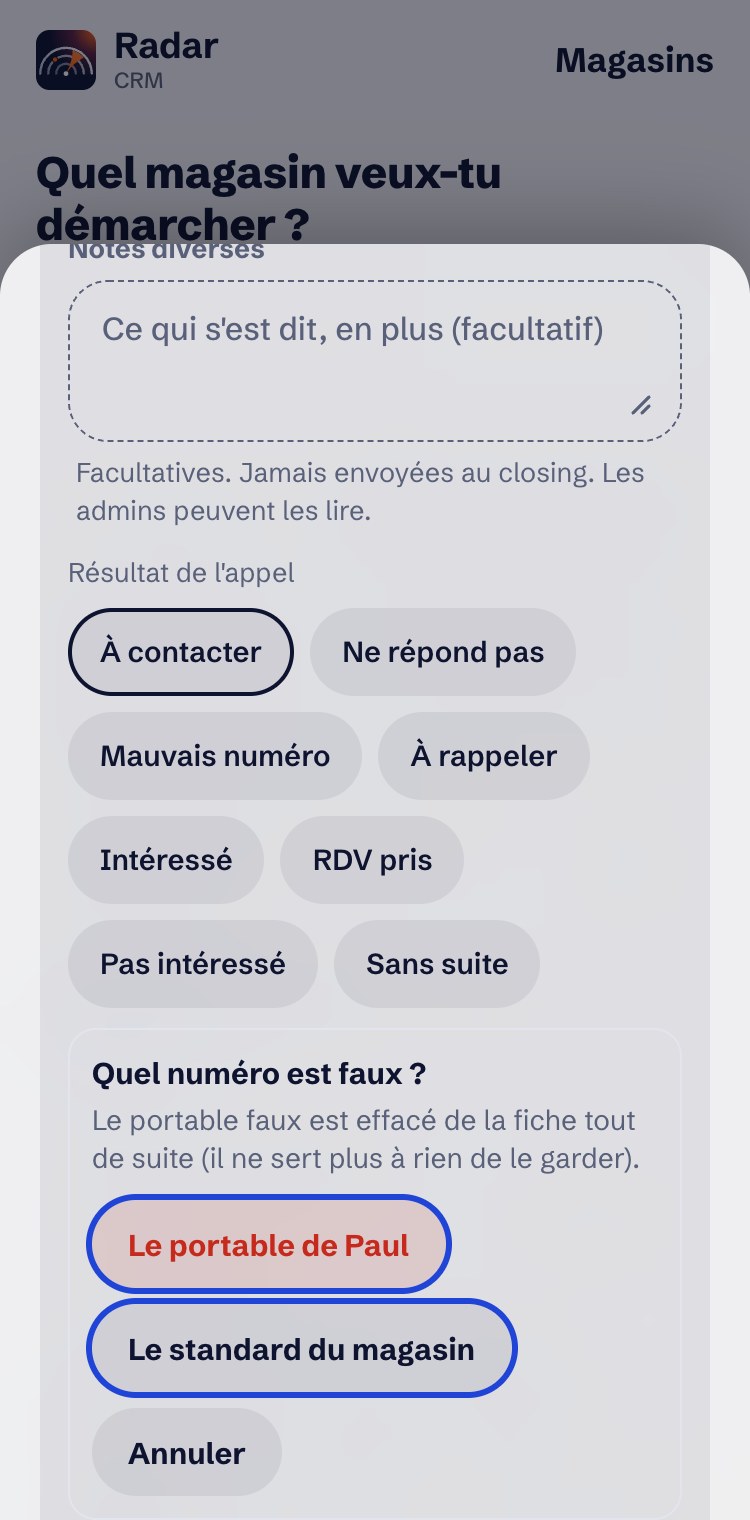
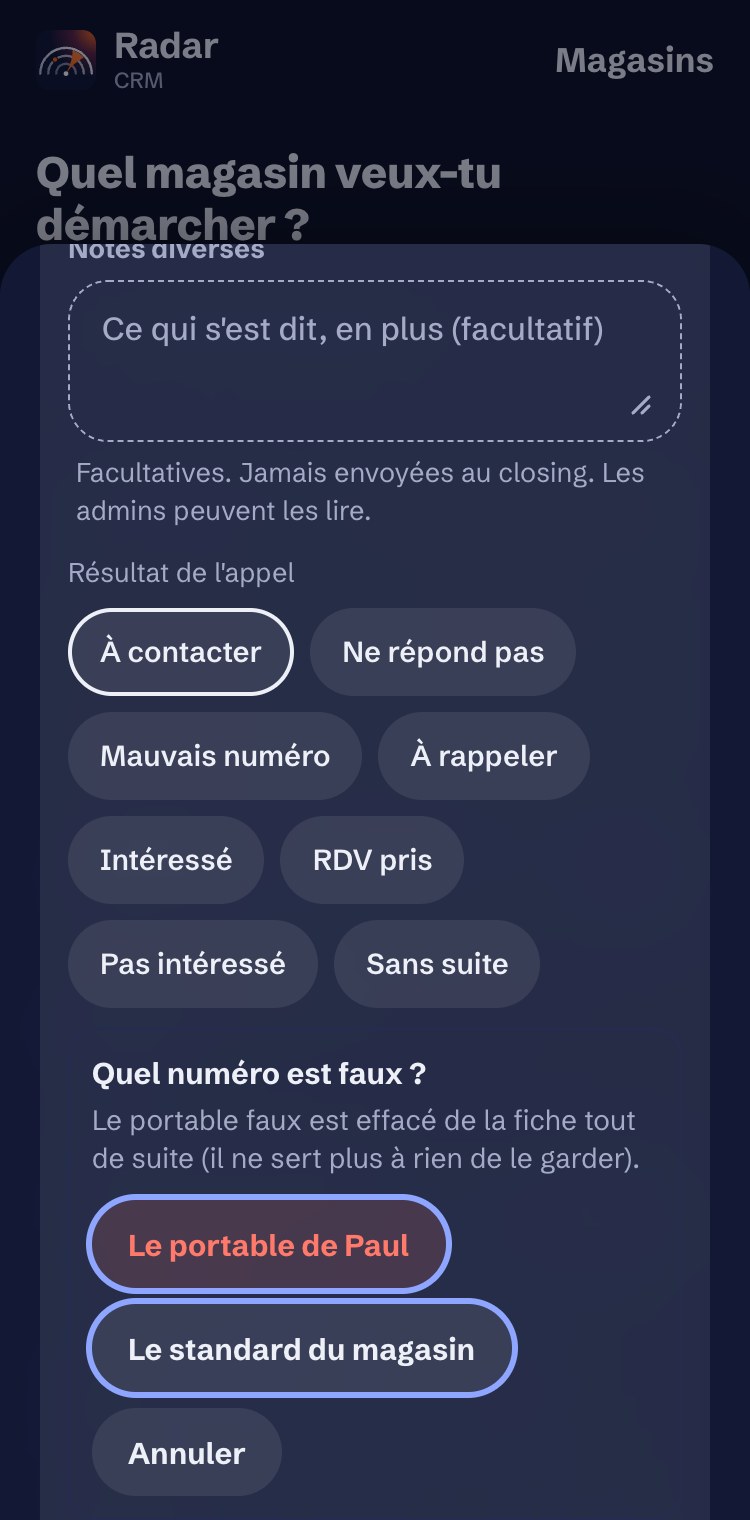
Touche « Mauvais numéro ». Si la fiche montre le standard du magasin et le portable du responsable, Radar CRM te demande lequel était faux.
Le portable et le standard
- Touche « Mauvais numéro ».
- « Quel numéro est faux ? » : touche « Le portable de Paul » ou « Le standard du magasin ».
- C'est noté. Le portable faux est effacé de la fiche ; le standard, lui, reste.
Pas sûr ? « Annuler » : rien n'est noté.
Un seul numéro sur la fiche
Pas de question : « Mauvais numéro » est noté tout de suite, et le numéro reste sur la fiche.
Pourquoi on te le demande ? Radar CRM retient quel outil a trouvé chaque numéro qu'il reçoit. Ta réponse montre aux admins quel outil se trompe le plus.
8
Retrouve tes rappels
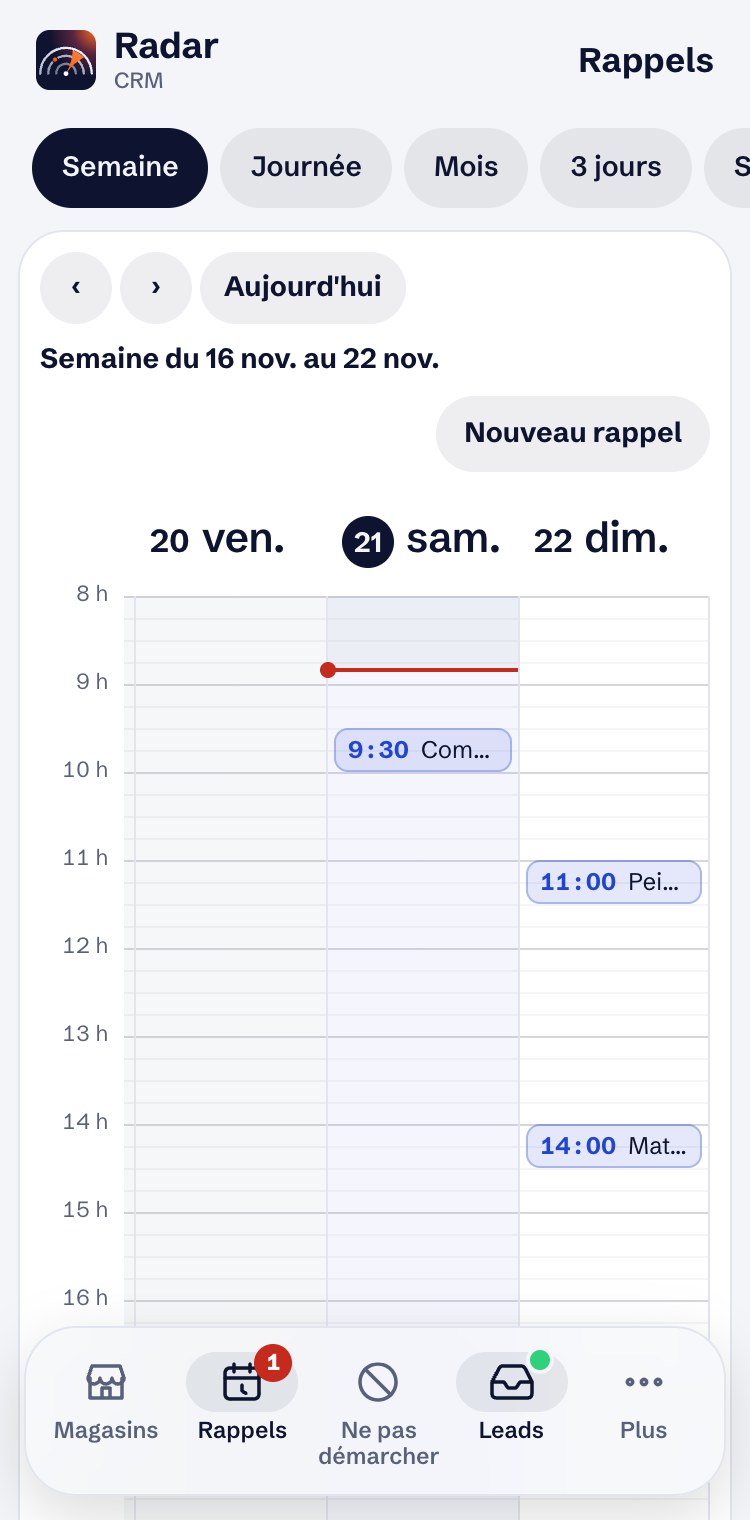
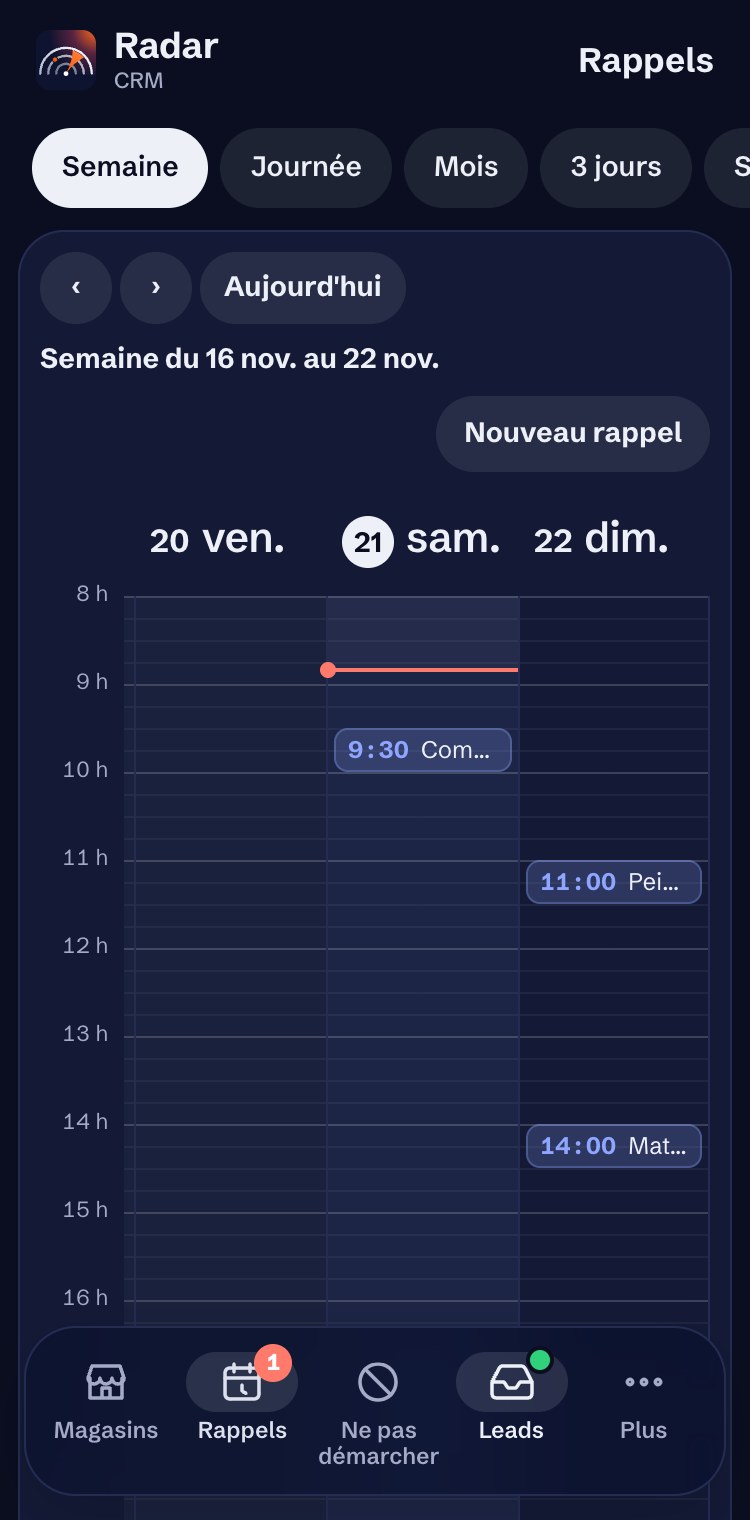
Touche « Rappels », dans la barre du bas. Tes rappels sont rangés comme dans un agenda.
- Le chiffre sur « Rappels »Les rappels à faire aujourd'hui, et ceux en retard. Un rappel en retard est en rouge.
- Les vuesSemaine, Journée, Mois, 3 jours, Semaine en lignes ou Liste. Ton téléphone garde ton choix.
- Touche un rappelLa fiche du magasin s'ouvre : « Appeler », tes notes, et le cadre « Appel » pour noter la suite.
- « Nouveau rappel »Tu poses un rappel toi-même, sur le jour et l'heure de ton choix.
- Ton suiviLes admins voient quand tu ouvres Radar CRM, les fiches que tu ouvres et si tes rappels sont faits le bon jour. Tes collègues, eux, ne le voient pas.
9
Reçois tes rappels par e-mail
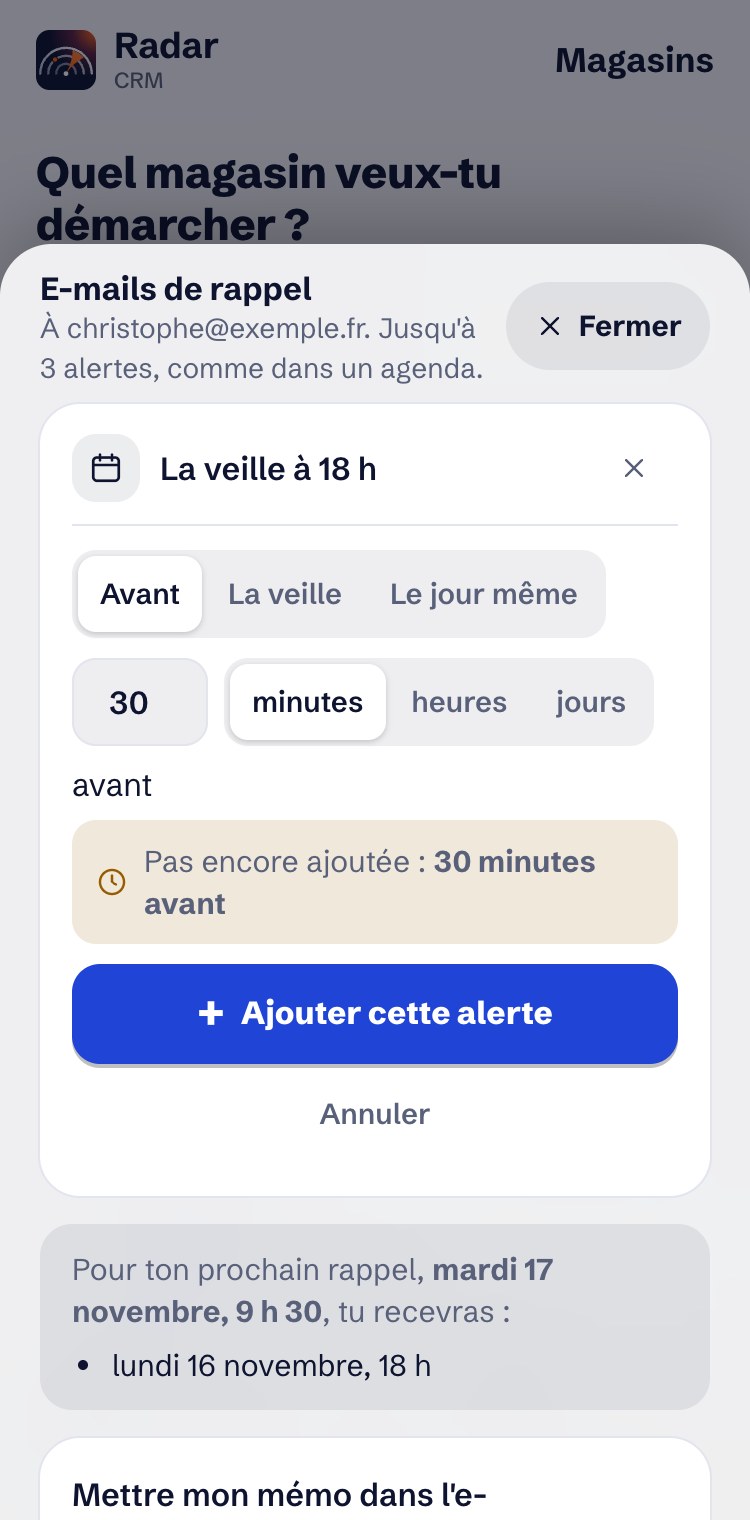
Touche « Plus », puis « E-mails de rappel ». Tu choisis quand l'e-mail t'arrive, comme une alerte d'agenda.
Ajouter une alerte
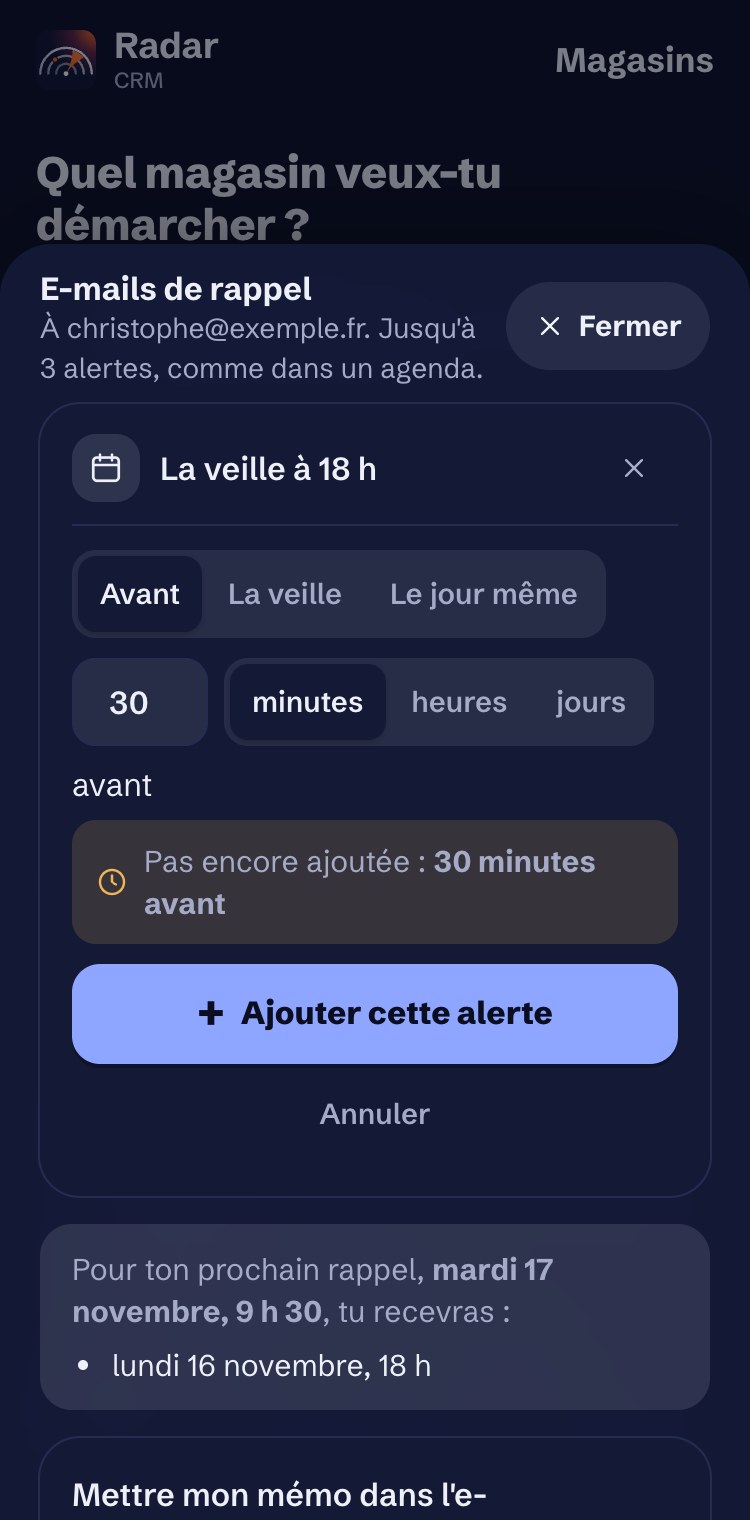
- Touche « Ajouter une alerte ».
- Choisis : « Avant » (par exemple 30 minutes avant), « La veille » ou « Le jour même », à l'heure de ton choix.
- Un cadre dit « Pas encore ajoutée » : touche le gros bouton « Ajouter cette alerte ». Sans ce geste, l'alerte n'est pas gardée.
Jusqu'à 3 alertes. Plus bas, l'outil te dit quand partira ton prochain e-mail.
10
Mets tes rappels dans ton agenda
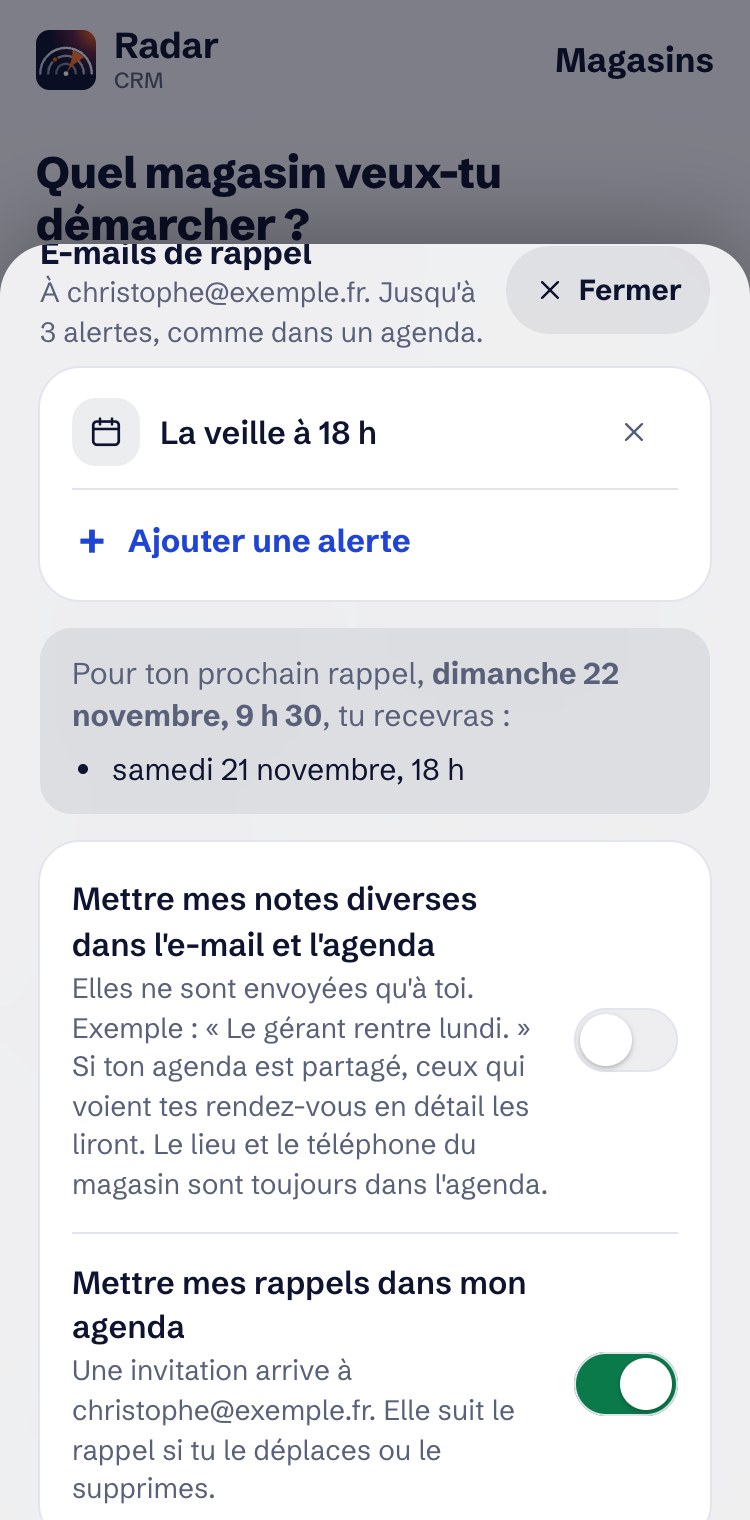
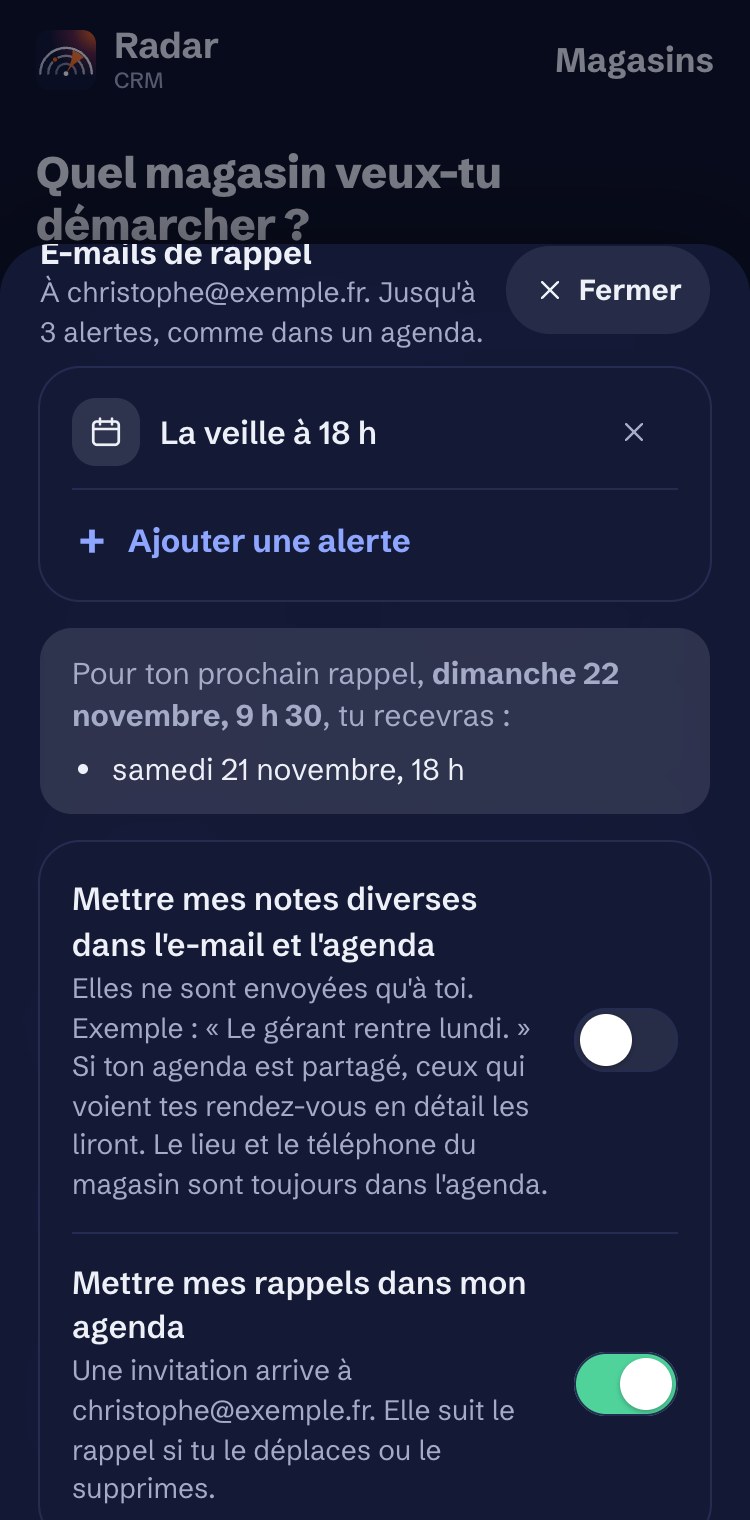
Toujours dans « E-mails de rappel », tout en bas : deux interrupteurs. Touche-les pour les allumer ou les éteindre.
« Mettre mes rappels dans mon agenda »
Pour chaque rappel que tu poses ou changes, une invitation d'agenda arrive à ton adresse e-mail, avec le lieu et le téléphone du magasin. À l'allumage, tes 10 prochains rappels de la semaine y entrent aussi.
Si tu déplaces le rappel dans l'outil, l'invitation est mise à jour. Si tu le supprimes, ton agenda reçoit une annulation. La première fois, ton agenda peut te demander de l'accepter : réponds « Oui ».
« Mettre mes notes diverses dans l'e-mail et l'agenda »
Éteint, tes notes restent dans l'outil. Allumé, elles sont aussi dans l'e-mail et dans l'agenda : tout de suite pour tes 10 prochains rappels de la semaine, au prochain changement pour les autres. Exemple : « Le gérant rentre lundi. » Si tu l'éteins, elles sont retirées des rendez-vous déjà dans ton agenda.
Elles ne sont envoyées qu'à toi. Mais si ton agenda est partagé, ceux qui voient tes rendez-vous en détail liront tes notes.
11
Cale le rendez-vous toi-même
Pourquoi c'est toi qui cales la visio du client ?
Le but est d'optimiser les chances qu'un deal aboutisse.
Un client qui réserve seul en ligne peut repousser, voire oublier.
Pendant ton appel, pense à lui demander ses disponibilités pour une visio avec l'équipe Rappidos.
Comment faire
- Remplis la fiche avec tout ce que tu as appris pendant l'échange.
- Touche « Réserver un créneau pour le closing ».
- Choisis un créneau qui correspond aux disponibilités du client.
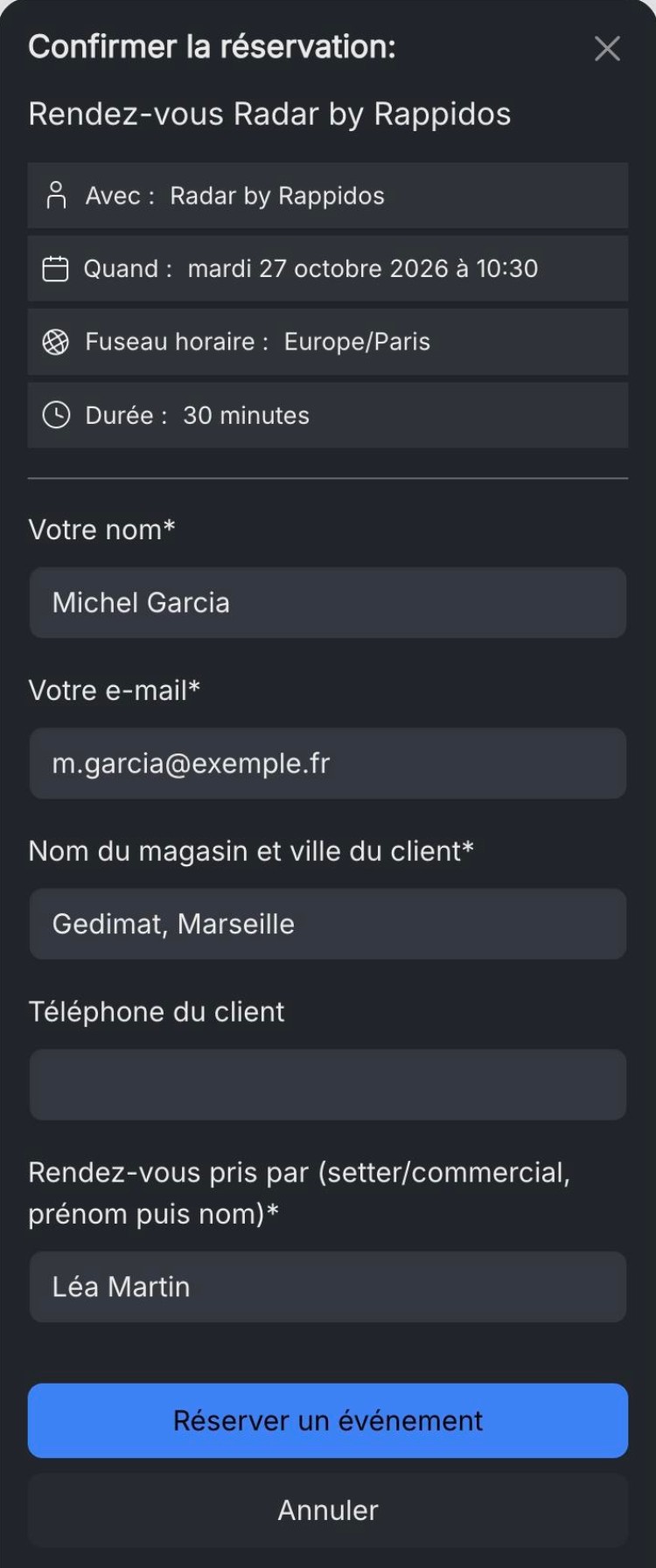
- Un formulaire s'affiche. « Votre nom » et « Votre e-mail » sont ceux du client, déjà remplis : n'y touche pas, c'est normal.
- Ajoute le nom du magasin et la ville du client, puis son téléphone si tu l'as (facultatif).
- Indique ton prénom puis ton nom, à toi cette fois.
Ensuite
Le client reçoit l'invitation par e-mail. Il peut déplacer ou annuler le rendez-vous lui-même.
L'équipe Rappidos chargée du closing reçoit tes notes et les informations du rendez-vous.
Ne t'inquiète pas : le client ne reçoit aucune de tes notes. Seule l'équipe Rappidos y a accès.
12
Va plus vite
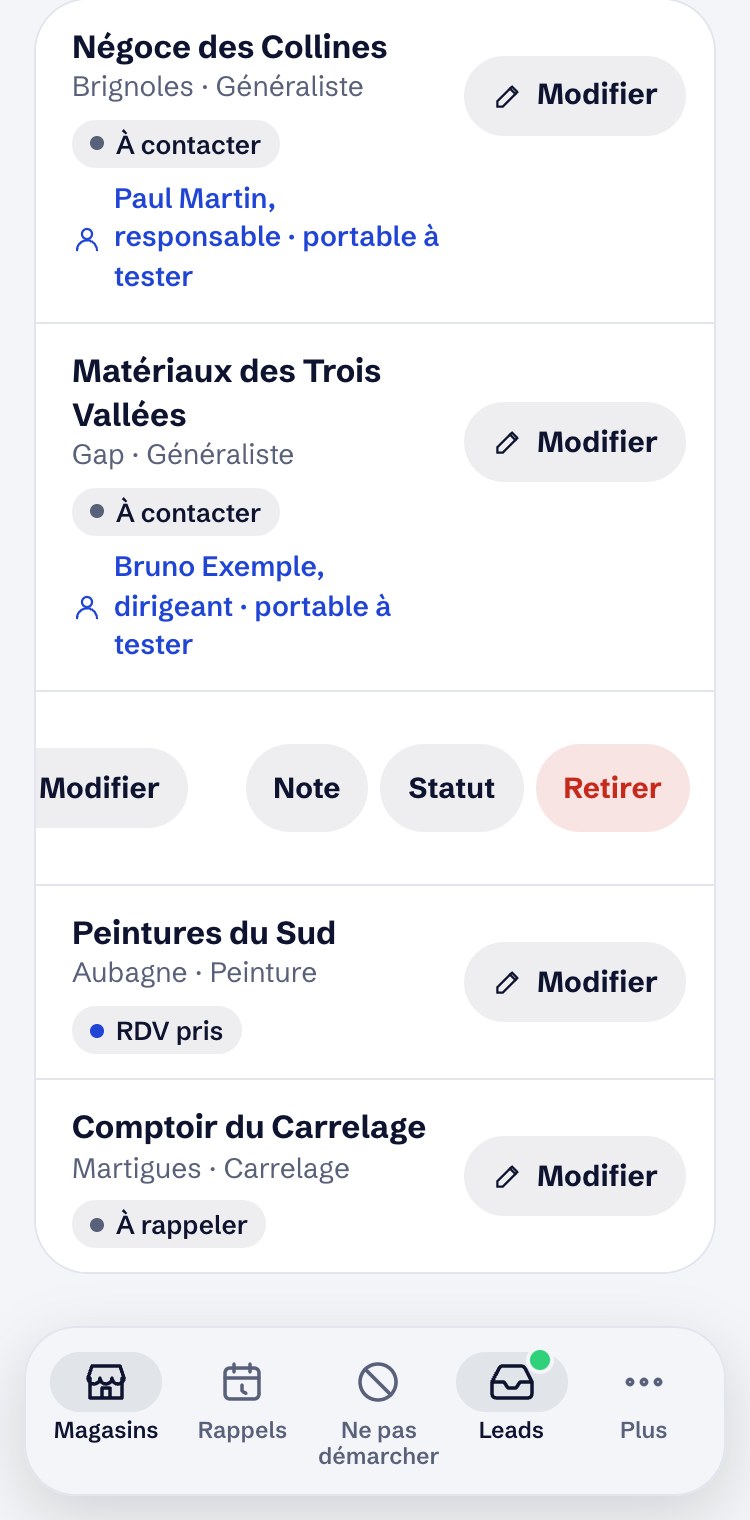
Sur ton téléphone : pose le doigt sur un magasin, glisse vers la gauche.
Glisse une ligne vers la gauche :
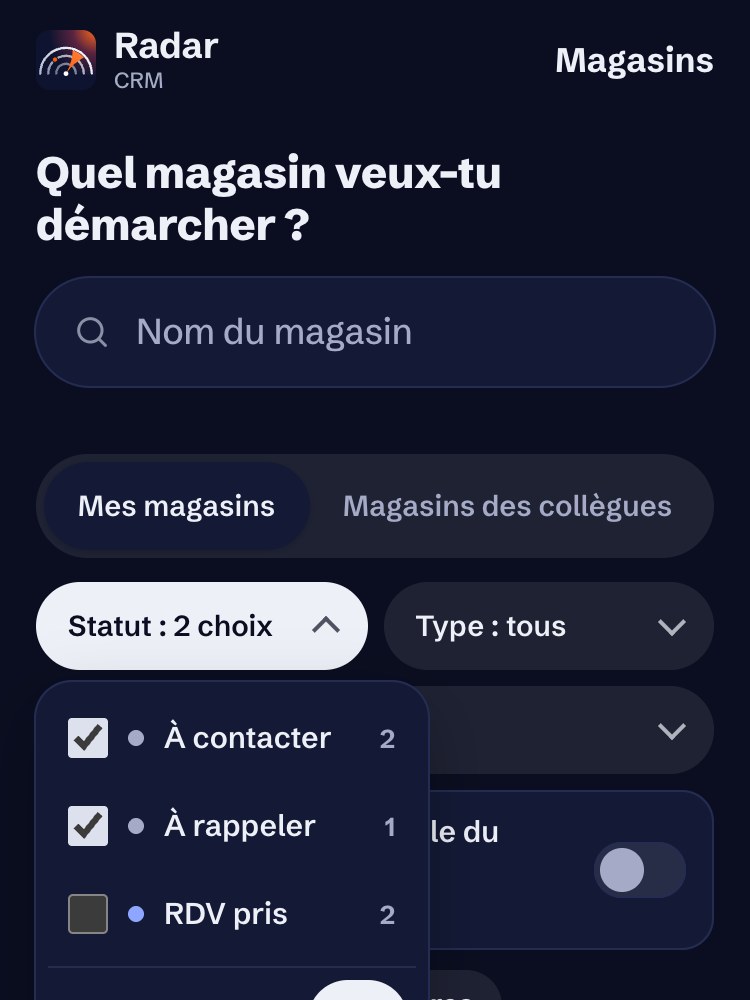
Tu cherches certains magasins ? Touche « Statut ▾ », « Type ▾ » ou « Origine ▾ », puis coche ce que tu veux. Le détail est à l'étape 4.
13
Regarde tes collègues
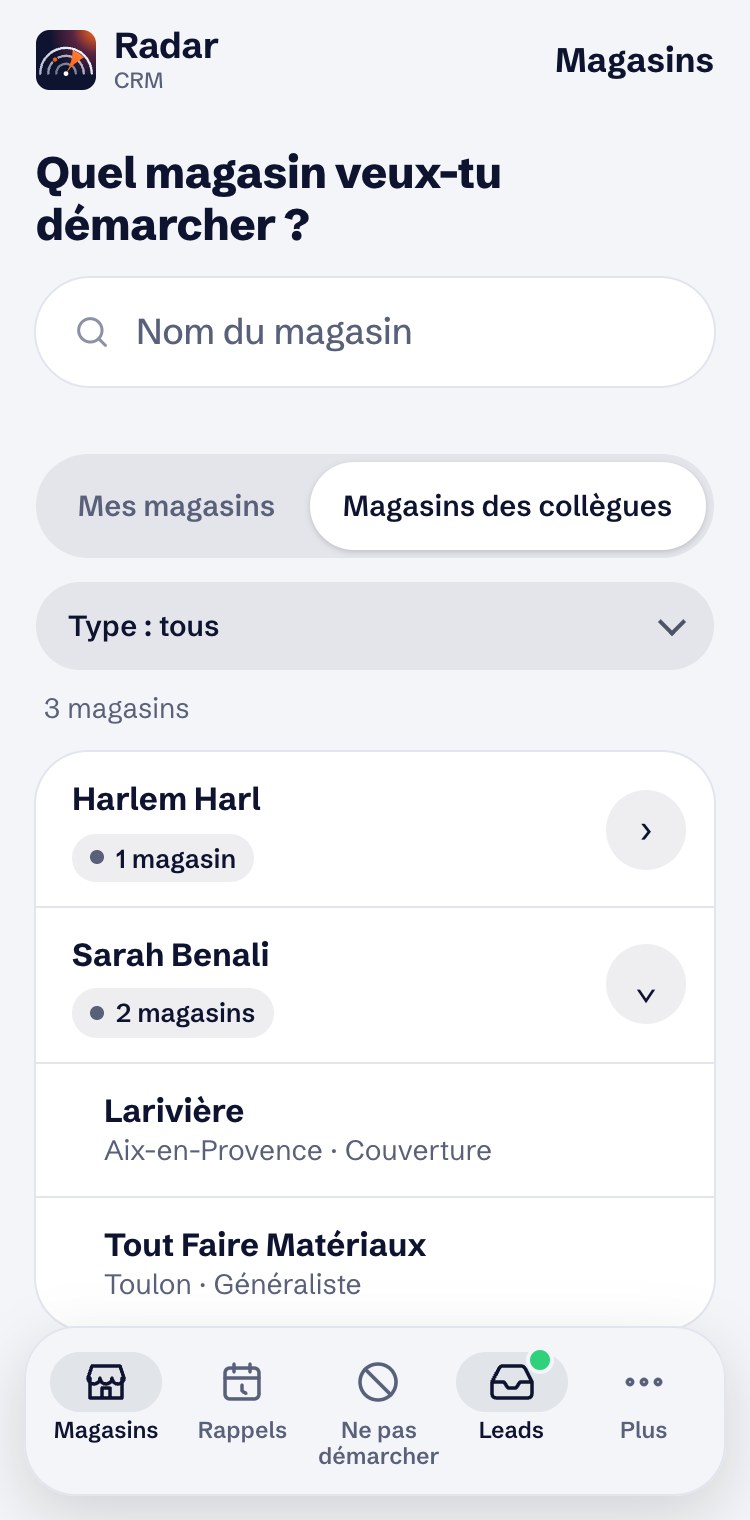
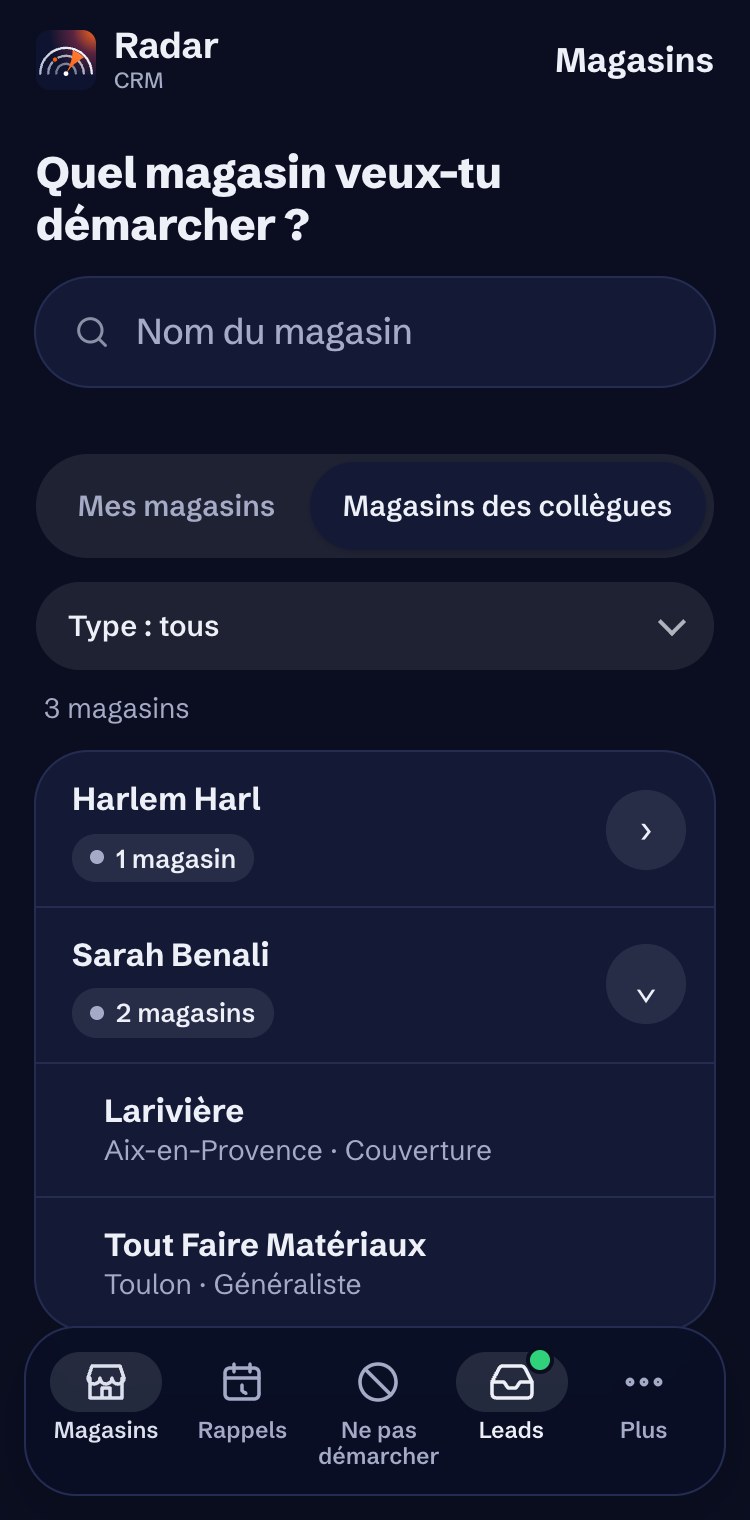
Touche « Magasins des collègues » : tu vois qui suit quoi. Leur note, leur téléphone et leur suivi restent à eux et aux admins. Pareil pour les tiens. Un admin peut aussi regarder ton écran, en lecture seule : il ne change rien. Comme les autres admins, il lit tes notes diverses.
14
Pourquoi « Ne pas démarcher » ?
Il y a deux cas où tu n'y vas pas.
« Déjà en cours » : quelqu'un de l'équipe y est passé avant toi.
« Ne pas démarcher » : le magasin est sur la liste tenue par Rappidos, la « blacklist ». Personne n'y va, même s'il est libre. Pour l'une de ces deux raisons :
1. Le gérant a demandé à ne plus être contacté. On respecte son choix.
2. Rappidos a décidé de ne pas démarcher son groupe. Ce groupe a déjà sa propre application de devis et de factures, qu'il vend lui-même à ses clients. Il ne recommandera pas Rappidos : tu y perdrais ton temps.
Pour la voir : elle est juste en dessous. Dansdans l'outil, touche « Ne pas démarcher », dans la barre de boutons. La raison est écrite pour chaque magasin ou groupe.
Si ça coince
- Pas d'accès ? Demande une invitation à la personne qui gère l'équipe.
- Lien expiré ? Redemande-le.
- Pas d'e-mail ? Regarde tes indésirables, puis marque-le comme sûr.
- Plus assez de magasins à appeler ? Regarde « Leads », dans la barre, juste avant « Plus ». Point vert : touche-le, Rappidos reçoit ta demande. Point rouge : il te reste encore assez de magasins « À contacter », ou ta demande est déjà partie (une par 24 h). Point jaune cerclé : Rappidos prépare tes leads ; tu reçois un e-mail dès qu'ils arrivent.
- Une nouveauté ? Un bandeau « Nouveau » s'affiche en haut de « Magasins » : touche « Voir », tout est expliqué étape par étape. Celles qui te concernent restent dans « Plus », puis « Nouveautés ».